 InSnap
Cómo capturar un menú desplegable o un tooltip antes de que cierre

Los menús y los tooltips desaparecen al tocar el ratón. Tres formas de atraparlos: captura instantánea de pantalla completa, un temporizador o una pantalla congelada.
Para capturar un menú, un menú contextual del botón derecho o un tooltip que aparece al pasar el cursor, el truco está en capturar antes de que el ratón haga nada. En un Mac, Shift-Command-3 captura toda la pantalla con una sola pulsación mientras el menú sigue abierto. En Windows, Print Screen copia toda la pantalla al portapapeles de la misma forma. Ninguno te pide que arrastres primero, así que nada tiene ocasión de cerrarse.
La razón por la que la gente pierde el menú es casi siempre la misma: la herramienta que usan quiere que arrastres un rectángulo, y el clic con el que empiezas a arrastrar cuenta como un clic fuera del menú. El menú se cierra y la captura vuelve mostrando la página de debajo.
Hay tres formas de evitarlo, y cada una encaja con herramientas distintas.
Por qué desaparece el menú
Un menú de macOS se cierra en cuanto recibe un clic fuera de sus propios límites, y los menús de Windows se comportan igual. Las herramientas de captura que te dejan elegir una zona primero, como Shift-Command-4 en un Mac o Windows key + Shift + S en Windows, necesitan ese primer clic para empezar a seleccionar. El menú ya se ha ido antes de que la mira se haya movido.
Los atajos de pantalla completa y los temporizadores evitan esto, porque ninguno implica hacer clic.
Captura toda la pantalla con una sola tecla
Es la solución más rápida y no necesita ajustes.
| Sistema | Atajo | Resultado |
|---|---|---|
| macOS | Shift-Command-3 | Pantalla completa guardada en el escritorio |
| macOS | Control + Shift-Command-3 | Pantalla completa copiada al portapapeles |
| Windows | Print Screen | Pantalla completa copiada al portapapeles |
| Windows | Windows key + Print Screen | Pantalla completa guardada en Imágenes › Capturas de pantalla |
Abre el menú, pulsa el atajo y luego recorta el resultado en cualquier editor de imágenes. Te cuesta un paso extra de recorte y, a cambio, nada tiene ocasión de cerrarse.
Un aviso en un Mac: el modo capturar una ventana seleccionada de Shift-Command-5 captura el contenido propio de una ventana, así que un menú abierto —que es un elemento aparte en pantalla— normalmente no sale en la imagen. Para un menú, usa mejor una captura de zona o de pantalla completa.

Usa un temporizador
Un retardo hace exactamente lo que parece: la captura queda armada, tienes varios segundos para preparar la pantalla y luego se dispara sola. Como en el momento de capturar no se hace clic en nada, un menú abierto sobrevive.
macOS. Pulsa Shift-Command-5, abre Options y elige un Timer de 5 o 10 segundos. Pulsa Capture y abre el menú durante la cuenta atrás; la captura se toma cuando termina la cuenta. En Terminal, screencapture -T 5 -x shot.png hace lo mismo con un retardo de cinco segundos.
Windows. Abre Snipping Tool, pon el retardo junto a New en 3, 5 o 10 segundos, pulsa New y haz clic con el botón derecho para abrir el menú contextual mientras corre la cuenta atrás. El retardo propio de Snipping Tool es el único sitio donde conseguirlo en Windows 11, ya que Windows key + Shift + S no tiene temporizador.
El retardo es también la forma más limpia de atrapar un tooltip: pasa el cursor sobre el elemento, deja que aparezca el tooltip y espera al temporizador en vez de mover el ratón.
O congela primero la pantalla
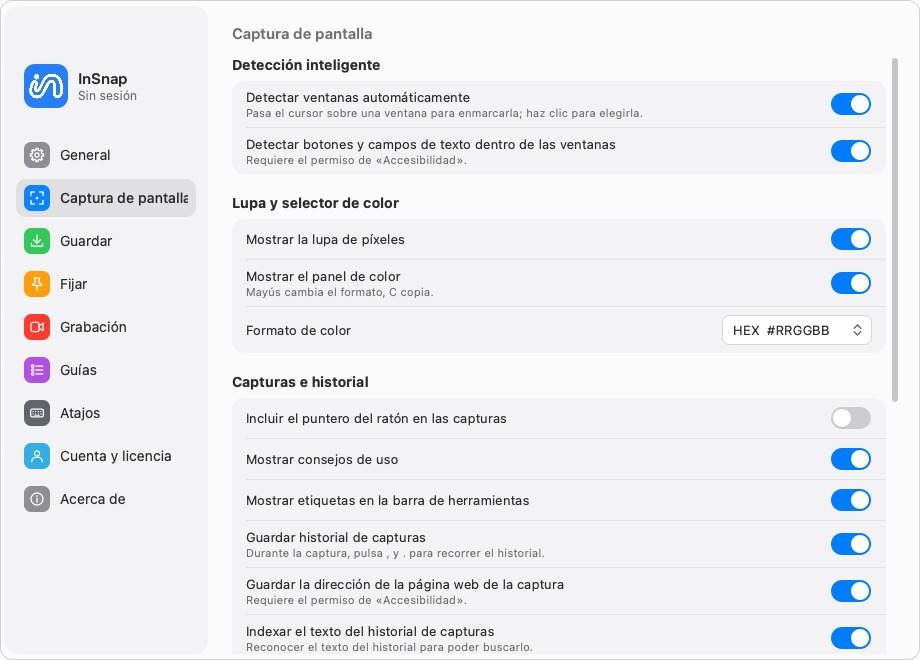
InSnap toma otro camino: al pulsar el atajo de captura congela la pantalla entera al instante, y la zona que selecciones después se elige sobre esa imagen congelada, no sobre el escritorio en vivo.
Eso significa que abres el menú primero y pulsas el atajo después. Lo que hubiera en pantalla en ese momento —un menú abierto, un tooltip, un resaltado al pasar el cursor— ya forma parte de la imagen congelada, y arrastrar una selección no puede cerrarlo.
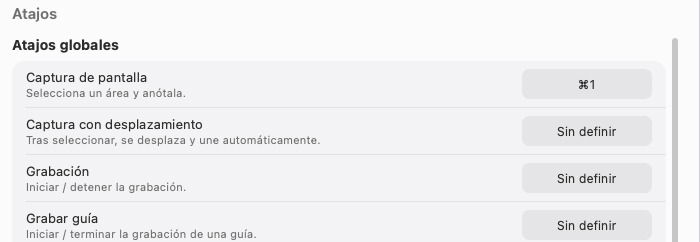
El atajo predeterminado es Command-1 en un Mac y Ctrl+1 en Windows. Puedes cambiarlo en Ajustes › Atajos, y si quieres que el puntero salga en el resultado, activa la opción del cursor del ratón en Ajustes › Captura de pantalla.
Como la imagen congelada se captura a la resolución de pantalla completa antes de que dibujes nada, el menú sale con la misma nitidez que el resto de la pantalla: sin reescalado y sin volver a renderizar.
Submenús y estados al pasar el cursor
Algunos casos requieren cuidado incluso con una pantalla congelada o un temporizador.
- Submenús. En un Mac, muévete en diagonal desde un elemento del menú hacia su submenú en lugar de en línea recta; el submenú se mantiene abierto. Abre el nivel más profundo que necesites antes de capturar.
- Menús que solo aparecen al pasar el cursor. Algunas aplicaciones web abren un menú solo mientras el puntero descansa sobre un botón. Deja el puntero quieto —cualquier movimiento puede cerrarlo— y deja que se dispare el temporizador o pulsa el atajo.
- Menús del botón derecho. Abre el menú contextual y luego pulsa el atajo sin hacer clic en nada más. Tanto el atajo de pantalla completa como una captura de pantalla congelada lo resuelven.
- Varios monitores. Un atajo de pantalla completa solo captura una pantalla, salvo que la herramienta admita todas. InSnap captura todas las pantallas conectadas cuando se pulsa el atajo y abre la capa de selección en la pantalla donde está el puntero, así que un menú en el segundo monitor sigue en la imagen congelada.

Anota lo que querías mostrar
Una captura de un menú rara vez habla por sí sola. Una vez tienes la captura, una flecha gruesa desde una etiqueta corta hasta el elemento exacto, o un rectángulo alrededor de las tres entradas relacionadas, ahorra al lector un párrafo de explicación.
Para cualquier cosa por pasos —«haz clic aquí, luego aquí, luego elige esto»—, la herramienta numerada Números dispone una secuencia sobre la misma imagen, y las guías convierten una serie de capturas en un solo documento. Aun así, para atrapar un menú no hace falta ninguna de las dos, y la captura y la anotación básicas son gratis.
Preguntas frecuentes
¿Por qué mi captura muestra la página sin el menú?
La herramienta te pedía que arrastraras antes de capturar, y el clic con el ratón cerró el menú. Usa un atajo de pantalla completa, un temporizador o una herramienta que congele la pantalla con el atajo.
¿Puedo capturar un menú contextual del botón derecho en Windows?
Sí. O pulsas Print Screen con el menú abierto, o pones un retardo de 3–10 segundos en Snipping Tool y abres el menú durante la cuenta atrás. Windows key + Shift + S no sirve, porque tienes que arrastrar para seleccionar la zona.
¿Cómo capturo un tooltip que solo aparece al pasar el cursor?
Mantén el puntero sobre el elemento hasta que aparezca el tooltip y luego dispara una captura sin mover el ratón: un temporizador o un atajo que congele la pantalla. Mover el puntero cierra el tooltip.
¿Necesito un plan de pago para esto?
No. La captura de zona y de ventana, el comportamiento de pantalla congelada y las herramientas de anotación que se usan aquí forman parte de la versión gratuita de InSnap en macOS y Windows.
Más del blog

Cómo capturar solo una ventana (y no toda la pantalla)
Captura una sola ventana en macOS y Windows con los atajos integrados, por qué un recuadro a mano recoge ruido y cómo capturar menús que se cierran con una tecla.
24 de octubre de 2026
Cómo hacer una captura en un segundo monitor
Capturar en una segunda pantalla es fácil cuando la app sabe a qué pantalla te refieres. Así funciona la captura con varios monitores, también con Retina y baja densidad.
25 de octubre de 2026
Cómo hacer una captura de pantalla en Windows 10 y 11: atajos
Los atajos de captura de Windows que importan: Impr Pant, Win+Shift+S, Alt+Impr Pant, dónde se guardan los archivos y cómo grabar la pantalla.
23 de octubre de 2026
Cómo grabar la pantalla con sonido en Mac y Windows
Cómo grabar la pantalla con audio del sistema y micrófono en Mac y Windows: qué pueden y qué no capturar los grabadores integrados, y cómo hacerlo con InSnap.
23 de octubre de 2026