 InSnap
如何截下会消失的下拉菜单和提示框

菜单和提示框一碰鼠标就消失。三种办法能截到它们:一键全屏截图、倒计时延时,或者先冻结屏幕再框选。
想截下菜单、右键菜单或悬停提示框,诀窍是在鼠标做任何事之前就把画面截下来。在 Mac 上,菜单还开着的时候按一下 Shift-Command-3,整块屏幕就会被抓下来。Windows 上按 Print Screen / PrtSc 键,同样是把整屏复制到剪贴板。两者都不要求你先拖一个框,所以没有任何东西有机会关掉。
人们总是把菜单弄丢,原因几乎都一样:他们用的工具要求先拖出一个矩形,而按下鼠标开始拖动的那一下,就被菜单当成了「点在自己外面」。菜单一关,截回来的只有下面那个页面。
绕开它有三种办法,各自适合不同的工具。
菜单为什么会消失
macOS 的菜单只要收到一次落在自己范围之外的鼠标按下就会关闭,Windows 的菜单也是同样的行为。那些要你先选区域的截图工具——比如 Mac 上的 Shift-Command-4、Windows 上的 Windows 键 + Shift + S——都需要这第一次按下才开始框选。十字光标还没动,菜单就已经没了。
全屏快捷键和倒计时延时都不会碰到这个问题,因为两者都不涉及点击。
一个按键截下整个屏幕
这是最快的解法,也不需要任何设置。
| 系统 | 快捷键 | 结果 |
|---|---|---|
| macOS | Shift-Command-3 | 整屏保存到桌面 |
| macOS | Control + Shift-Command-3 | 整屏复制到剪贴板 |
| Windows | Print Screen | 整屏复制到剪贴板 |
| Windows | Windows 键 + Print Screen | 整屏保存到「图片 › 屏幕截图」 |
打开菜单,按下快捷键,再去任意图片编辑器里把结果裁一下。代价是多了一步裁剪,换来的是没有任何东西有机会关掉。
Mac 上有一点要注意:Shift-Command-5 的截取所选窗口模式截的是某个窗口自身的内容,而展开的菜单是屏幕上的另一个独立元素,通常不会进画面。要截菜单,请改用区域截图或全屏截图。

用倒计时延时
延时的作用正如其名:先把截图准备好,你有几秒钟时间摆好屏幕,然后它自己触发。因为触发的那一刻并没有点击,开着的菜单就能留到截图里。
macOS。 按 Shift-Command-5,打开 选项,把 定时 选成 5 秒或 10 秒。按 捕捉,然后在倒计时期间打开菜单;倒计时结束就会拍下。终端里 screencapture -T 5 -x shot.png 也能做到同样的事,延时 5 秒。
Windows。 打开截图工具,把 新建 旁边的延时设成 3、5 或 10 秒,按 新建,然后在倒计时期间右键打开菜单。Windows 11 上只有截图工具自带的延时能实现这一点,因为 Windows 键 + Shift + S 没有计时器。
要截提示框,延时也是最干净的办法:把指针停在元素上,等提示框出现,然后等计时器触发,而不是去移动鼠标。
或者先冻结屏幕
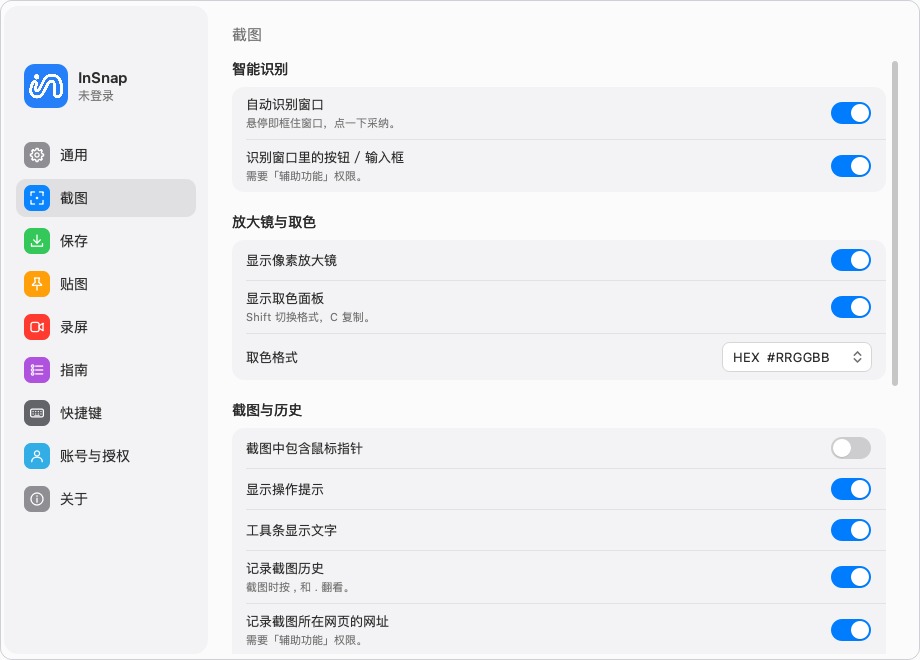
InSnap 走的是另一条路:按下截图热键的瞬间整块屏幕就被冻结,之后框选的区域是在这张冻结画面上选的,而不是在活的桌面上。
也就是说,你先打开菜单,再按热键。那一刻屏幕上有什么——开着的菜单、提示框、悬停高亮——都已经是冻结画面的一部分,再怎么拖选区也关不掉它。
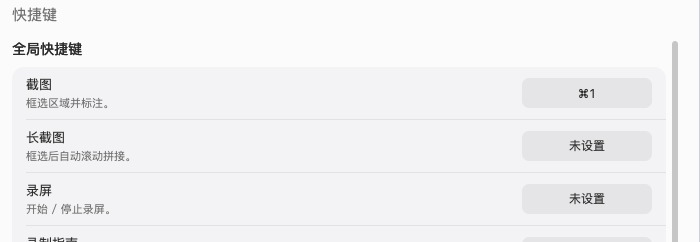
默认热键在 Mac 上是 Command-1,Windows 上是 Ctrl+1。可以在 设置 › 快捷键 里改;如果成品里需要看到鼠标指针,就在 设置 › 截图 里打开鼠标指针选项。
由于冻结画面是在你画任何东西之前按整屏分辨率抓下的,菜单的清晰度和屏幕其它部分完全一致——没有缩放,也没有重绘。
子菜单与悬停状态
即使有冻结屏幕或倒计时延时,也有几种情况需要留意。
- 子菜单。 在 Mac 上,从菜单项斜着移进它的子菜单,而不是横着过去,子菜单就会保持展开。截图前先把层级展开到你需要的最深一层。
- 只在悬停时出现的菜单。 有些网页应用只在指针停在按钮上时才打开菜单。让指针保持不动——任何移动都可能把它关掉——然后等计时器到点或按热键。
- 右键菜单。 打开右键菜单,然后不要再点任何东西,直接按热键。全屏快捷键和冻结屏幕两种方式都能应付。
- 多台显示器。 全屏快捷键只截一块屏幕,除非工具支持截所有显示器。InSnap 在按热键的瞬间把每一块连接的屏幕都抓下来,并在指针所在的那块屏上打开选区界面,所以菜单即使出现在第二块显示器上,也已经在冻结画面里了。

把你想要表达的东西标出来
菜单截图很少能自己说明问题。拿到截图之后,从一个短标注拉一条粗箭头指向具体那一项,或者用矩形圈出相关的那三项,都能替读者省下一段解释。
凡是分步骤的内容——「先点这里,再点这里,然后选这个」——用带编号的序号工具就能在同一张图上排出顺序,而操作指南能把一连串截图整理成一份文档。不过,仅仅为了截一个菜单并不需要这些,基础的截图和标注都是免费的。
常见问题
为什么我的截图里只有页面,菜单不见了?
那个工具要求你先拖动再截图,按下鼠标的那一下就关掉了菜单。改用全屏快捷键、倒计时延时,或者按热键时就会冻结屏幕的工具。
能在 Windows 上截右键菜单吗?
可以。菜单开着时按 Print Screen,或者在截图工具里设 3–10 秒延时,趁倒计时打开菜单。Windows 键 + Shift + S 不行,因为它必须先拖出选区。
只在悬停时出现的提示框怎么截?
把指针停在元素上直到提示框出现,然后在不动鼠标的情况下触发截图——倒计时延时,或者会冻结屏幕的热键。移动指针,提示框就关了。
这需要付费方案吗?
不需要。区域截图、窗口截图、冻结屏幕的行为,以及这里用到的标注工具,都属于 macOS 与 Windows 上 InSnap 的免费版本。
博客里的更多文章

如何只截一个窗口(而不是整个屏幕)
用系统自带快捷键在 macOS 与 Windows 上截取单个窗口,说明手画框为什么容易带进杂物,以及怎样截下按键就会消失的菜单。
2026年10月24日
副屏怎么截图?多显示器截图全指南
多屏截图,先要搞清楚截的是哪块屏。InSnap 以指针为准,光标在哪块显示器上,截图界面就在哪块打开;Retina 与低 DPI 混用也一并说明。
2026年10月25日
Windows 10 和 11 截图快捷键大全
Windows 截图真正用得上的快捷键:Print Screen、Win+Shift+S、Alt+Print Screen、文件存在哪,以及怎么录屏。
2026年10月23日
Mac 和 Windows 上如何录制带声音的屏幕
在 Mac 和 Windows 上录制带系统声音和麦克风的屏幕:系统自带录屏能录什么、不能录什么,以及用 InSnap 怎么做。
2026年10月23日