 InSnap
如何截圖下拉式選單或工具提示,趕在關閉之前

選單和工具提示一碰到滑鼠就會消失。三種方法可以把它們留下來:一鍵全螢幕截圖、延遲計時器,或先凍結螢幕再從凍結畫面上框選。
想截取選單、右鍵快顯選單,或滑鼠懸停才出現的工具提示,訣竅是在滑鼠做任何事之前就先擷取。在 Mac 上,選單還開著時按一次 Shift-Command-3,就能抓下整個螢幕。在 Windows 上,Print Screen 則同樣把整個螢幕複製到剪貼簿。兩者都不會要你先拖曳,所以什麼都沒有機會關閉。
選單會跑掉,原因幾乎永遠一樣:你用的工具要你先拖曳出一個矩形,而啟動拖曳的那一下滑鼠按下,會被算成在選單外點擊。選單於是關閉,截圖回來只剩底下的頁面。
有三種方法可以繞過這個問題,各自適合不同的工具。
選單為什麼會消失
macOS 的選單只要在自身範圍外收到滑鼠按下,就會立刻關閉,Windows 的選單也是一樣。會先讓你選擇範圍的螢幕擷取工具——例如 Mac 上的 Shift-Command-4、Windows 上的 Windows 鍵 + Shift + S——都需要那第一下滑鼠才能開始選取。十字準星都還沒移動,選單就已經不見了。
全螢幕快速鍵與延遲計時器都能避開這一點,因為兩者都不涉及點擊。
按一個鍵擷取整個螢幕
這是最快的解法,而且不需要任何設定。
| 系統 | 快速鍵 | 結果 |
|---|---|---|
| macOS | Shift-Command-3 | 整個螢幕存到桌面 |
| macOS | Control + Shift-Command-3 | 整個螢幕複製到剪貼簿 |
| Windows | Print Screen | 整個螢幕複製到剪貼簿 |
| Windows | Windows 鍵 + Print Screen | 整個螢幕存到「圖片 › 螢幕擷取畫面」 |
先開啟選單、按下快速鍵,再到任何影像編輯器裡裁切結果。代價是多一個裁切步驟,換來的是什麼都沒機會關掉。
Mac 上有一個要注意的地方:Shift-Command-5 的擷取所選視窗模式只擷取單一視窗本身的內容,而開著的選單是畫面上另一個獨立元素,所以通常不會出現在畫面裡。要截選單,請改用區域或全螢幕擷取。

使用延遲計時器
延遲的作用就跟字面上一樣:擷取進入待命,你有幾秒鐘時間把畫面安排好,時間一到就自動觸發。因為擷取的那一刻沒有任何點擊,開著的選單就能留著。
macOS。 按 Shift-Command-5,開啟選項,選擇 5 或 10 秒的計時器。按擷取,然後在倒數期間開啟選單;倒數結束時就會拍下。在終端機執行 screencapture -T 5 -x shot.png,可以達到同樣的五秒延遲效果。
Windows。 開啟剪取工具,把新增旁邊的延遲設成 3、5 或 10 秒,按新增,並在倒數期間按右鍵開啟快顯選單。Windows 11 上只有剪取工具自己的延遲能做到這件事,因為 Windows 鍵 + Shift + S 沒有計時功能。
延遲也是捕捉工具提示最乾淨俐落的方法:把游標懸停在元素上,讓工具提示出現,然後等計時器觸發,不要移動滑鼠。
或先凍結螢幕
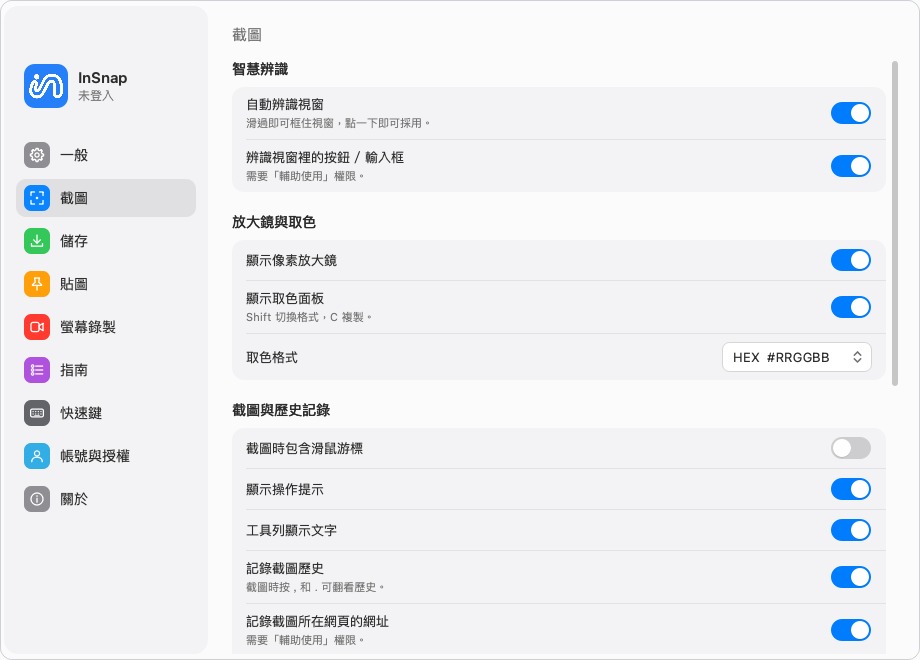
InSnap 走的是另一條路:按下截圖快速鍵,整個螢幕會立刻凍結,之後你選取的範圍是在那張凍結畫面上挑的,而不是在即時的桌面上框選。
也就是說,你要先開啟選單、再按快速鍵。那一刻畫面上有什麼——開著的選單、工具提示、懸停的高亮——都已經是凍結畫面的一部分,拖曳選取範圍也關不掉它。
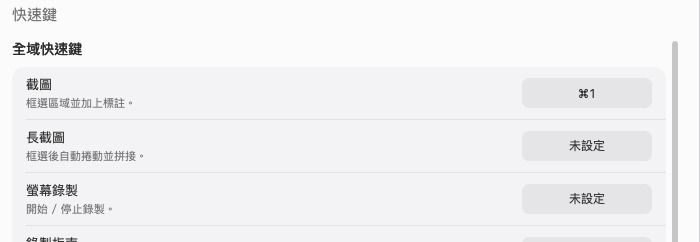
預設快速鍵在 Mac 上是 Command-1,在 Windows 上是 Ctrl+1。你可以在 設定 › 快速鍵 中變更;如果希望成果圖裡看得到游標,請在 設定 › 截圖 開啟滑鼠游標選項。
由於凍結畫面是在你動手框選之前就以全螢幕解析度擷取的,選單出來會和螢幕其他部分一樣銳利——沒有縮放,也沒有重新算圖。
子選單與懸停狀態
即使有凍結螢幕或延遲計時器,有幾種情況還是要留意。
- 子選單。 在 Mac 上,從選單項目往斜向移動進入子選單,而不要水平直直移過去,子選單才會保持開啟。擷取前先開到你需要的深度。
- 只有懸停才開的選單。 有些網頁應用程式只有在游標停在按鈕上時才開啟選單。讓游標保持不動——任何移動都可能讓它關閉——然後等計時器觸發,或按下快速鍵。
- 右鍵選單。 開啟快顯選單後,不要點任何其他東西,直接按快速鍵。全螢幕快速鍵與凍結螢幕擷取都能處理。
- 多螢幕。 全螢幕快速鍵通常只擷取一個螢幕,除非工具支援全部螢幕。InSnap 會在快速鍵觸發時擷取所有連接的螢幕,並在游標所在的螢幕上開啟選取覆蓋層,所以第二個螢幕上的選單同樣會留在凍結畫面裡。

標註你真正想表達的重點
選單截圖很少能自己說清楚。截好之後,用一條粗箭頭從簡短標籤指向確切的那個項目,或用矩形框住三個相關的項目,就能替讀者省下一整段說明。
凡是講求步驟的內容——「先點這裡,再點這裡,然後選這個」——編號的序號工具能在同一張圖上排出先後順序,而操作指南則能把一連串截圖變成一份文件。不過,光是為了抓下一個選單,這兩者都不需要;基本的擷取與標註都是免費的。
常見問題
為什麼我的截圖只有頁面、沒有選單?
因為工具要你先拖曳才會擷取,而那一下滑鼠按下把選單關掉了。請改用全螢幕快速鍵、延遲計時器,或按快速鍵時會凍結螢幕的工具。
我可以在 Windows 上截取右鍵快顯選單嗎?
可以。選單開著時按 Print Screen,或在剪取工具裡設定 3–10 秒延遲、在倒數期間開啟選單。Windows 鍵 + Shift + S 行不通,因為你必須拖曳才能選取範圍。
要怎麼截取只有懸停時才會出現的工具提示?
把游標停在元素上直到工具提示出現,然後在不移動滑鼠的情況下觸發擷取——用延遲計時器,或用會凍結螢幕的快速鍵。移動游標就會讓工具提示關閉。
這需要付費方案嗎?
不需要。區域與視窗擷取、凍結螢幕的行為,以及本文用到的標註工具,都屬於 macOS 與 Windows 上 InSnap 免費版的一部分。
部落格的更多文章

如何只截取單一視窗(而不是整個螢幕)
用內建快速鍵在 macOS 與 Windows 上只擷取單一視窗,了解手畫方框為何容易夾雜背景,以及如何截到一按鍵就消失的選單。
2026年10月24日
如何在第二個螢幕上截圖
只要 App 知道你要截哪一個螢幕,在第二個顯示器上截圖其實很簡單。本文說明多螢幕截圖的運作方式,包括 Retina 與低 DPI 顯示器混用的情況。
2026年10月25日
Windows 10 與 11 如何截圖:所有快速鍵
Windows 截圖必學快速鍵:Print Screen、Win+Shift+S、Alt+Print Screen,檔案存到哪裡,以及如何錄製螢幕。
2026年10月23日
如何在 Mac 與 Windows 上錄製含聲音的螢幕影片
如何在 Mac 與 Windows 上錄製包含系統音訊與麥克風的螢幕影片:內建錄影工具能與不能捕捉什麼,以及如何用 InSnap 完成。
2026年10月23日