 InSnap
Capturer un menu déroulant ou une infobulle avant sa fermeture

Menus et infobulles disparaissent dès que vous touchez la souris. Trois solutions : une capture plein écran instantanée, un minuteur, ou un écran figé à sélectionner ensuite.
Pour capturer un menu, un menu contextuel (clic droit) ou une infobulle au survol, l’astuce consiste à capturer avant que la souris ne fasse quoi que ce soit. Sur Mac, Shift-Command-3 saisit l’écran entier en une seule frappe pendant que le menu est encore ouvert. Sur Windows, Print Screen copie de la même façon tout l’écran dans le presse-papiers. Ni l’un ni l’autre ne vous demande de faire glisser la souris d’abord : rien n’a le temps de se fermer.
Les gens perdent presque toujours le menu pour la même raison : l’outil qu’ils utilisent veut qu’ils tracent un rectangle, et l’appui de souris qui lance ce tracé compte comme un clic à l’extérieur du menu. Le menu se ferme, et la capture revient avec la page en dessous.
Il existe trois façons de contourner cela, et chacune convient à un outil différent.
Pourquoi le menu disparaît
Un menu macOS se ferme dès qu’il reçoit un appui de souris en dehors de ses limites, et les menus Windows se comportent de la même manière. Les outils de capture qui vous demandent d’abord de choisir une zone, comme Shift-Command-4 sur Mac ou Windows key + Shift + S sur Windows, ont besoin de ce premier clic pour commencer la sélection. Le menu a disparu avant même que le réticule n’ait bougé.
Les raccourcis plein écran et les minuteurs évitent tous deux ce problème, car aucun des deux n’implique de cliquer.
Capturer tout l’écran d’une seule touche
C’est la solution la plus rapide et elle ne demande aucun réglage.
| Système | Raccourci | Résultat |
|---|---|---|
| macOS | Shift-Command-3 | Plein écran enregistré sur le bureau |
| macOS | Control + Shift-Command-3 | Plein écran copié dans le presse-papiers |
| Windows | Print Screen | Plein écran copié dans le presse-papiers |
| Windows | Windows key + Print Screen | Plein écran enregistré dans Images › Captures d’écran |
Ouvrez le menu, appuyez sur le raccourci, puis recadrez le résultat dans n’importe quel éditeur d’image. Cela vous coûte une étape de recadrage supplémentaire, et en échange rien n’a la moindre chance de se fermer.
Une réserve sur Mac : le mode capturer une fenêtre sélectionnée de Shift-Command-5 ne saisit que le contenu d’une seule fenêtre, et un menu ouvert — qui est un élément distinct à l’écran — n’apparaît donc généralement pas sur la capture. Pour un menu, utilisez plutôt une capture de zone ou plein écran.

Utiliser un minuteur
Un délai fait exactement ce qu’on attend : la capture est armée, vous avez plusieurs secondes pour organiser l’écran, puis elle se déclenche d’elle-même. Comme rien n’est cliqué au moment de la capture, un menu ouvert survit.
macOS. Appuyez sur Shift-Command-5, ouvrez Options et choisissez un Minuteur de 5 ou 10 secondes. Appuyez sur Capturer, puis ouvrez le menu pendant le compte à rebours ; la photo est prise quand le décompte se termine. Dans le Terminal, screencapture -T 5 -x shot.png fait la même chose avec un délai de cinq secondes.
Windows. Ouvrez l’Outil Capture d’écran, réglez le délai à côté de Nouveau sur 3, 5 ou 10 secondes, appuyez sur Nouveau, puis faites un clic droit pour ouvrir le menu contextuel pendant que le compte à rebours tourne. Le délai propre à l’Outil Capture d’écran est le seul moyen d’obtenir cela sous Windows 11, car Windows key + Shift + S n’a pas de minuteur.
Le délai est aussi le moyen le plus propre de saisir une infobulle : survolez l’élément, laissez l’infobulle apparaître, et attendez le minuteur au lieu de déplacer la souris.
Ou figer d’abord l’écran
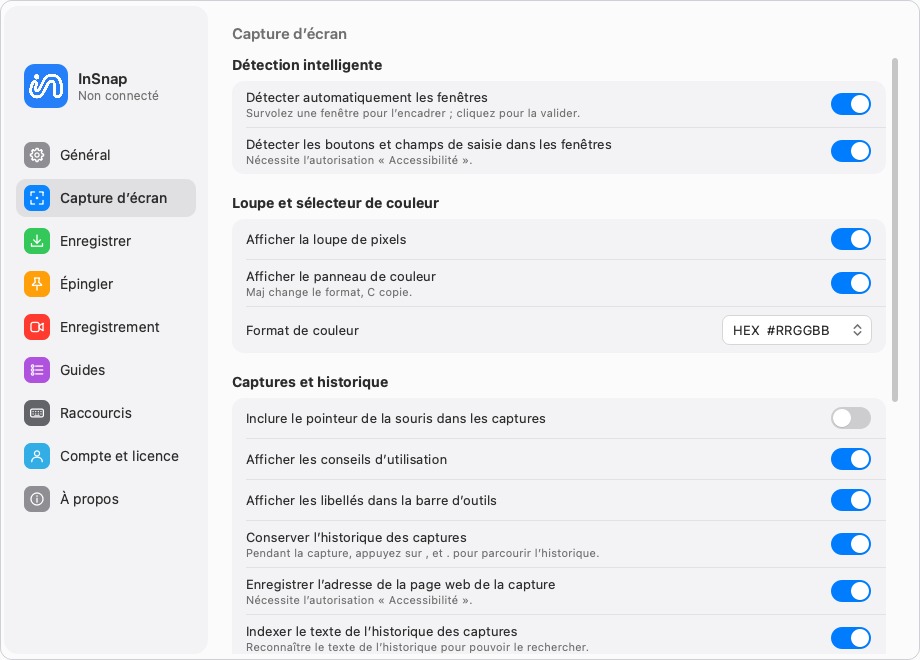
InSnap emprunte une autre voie : appuyer sur le raccourci de capture fige immédiatement tout l’écran, et la zone que vous sélectionnez ensuite est choisie sur cette image figée, pas sur le bureau en direct.
Cela signifie que vous ouvrez d’abord le menu et appuyez sur le raccourci ensuite. Tout ce qui était à l’écran à ce moment-là — un menu ouvert, une infobulle, un surlignage au survol — fait déjà partie de l’image figée, et tracer une sélection ne peut pas le fermer.
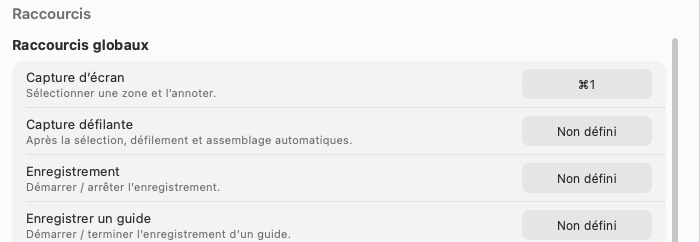
Le raccourci par défaut est Command-1 sur Mac et Ctrl+1 sur Windows. Vous pouvez le modifier dans Réglages › Raccourcis, et si le pointeur doit apparaître sur le résultat, activez l’option du pointeur de la souris dans Réglages › Capture d’écran.
Comme l’image figée est capturée à la résolution pleine de l’écran avant que vous ne dessiniez quoi que ce soit, le menu ressort avec la même netteté que le reste de l’écran — sans mise à l’échelle, sans nouveau rendu.
Sous-menus et états de survol
Quelques cas demandent de l’attention même avec un écran figé ou un minuteur.
- Sous-menus. Sur Mac, déplacez-vous en diagonale depuis un élément de menu vers son sous-menu plutôt qu’à l’horizontale ; le sous-menu reste ouvert. Ouvrez le niveau le plus profond dont vous avez besoin avant de capturer.
- Menus uniquement au survol. Certaines applications web n’ouvrent un menu que tant que le pointeur repose sur un bouton. Gardez le pointeur immobile — tout mouvement peut le fermer — et laissez le minuteur se déclencher ou appuyez sur le raccourci.
- Menus de clic droit. Ouvrez le menu contextuel, puis appuyez sur le raccourci sans rien cliquer d’autre. Le raccourci plein écran comme la capture sur écran figé le gèrent.
- Plusieurs écrans. Un raccourci plein écran ne capture qu’un seul écran, sauf si l’outil les prend tous en charge. InSnap capture chaque écran connecté au moment où le raccourci se déclenche et ouvre la sélection sur l’écran où se trouve le pointeur : un menu sur le second écran est donc bien dans l’image figée.

Annotez ce que vous vouliez montrer
Une capture de menu se passe rarement d’explications. Une fois la capture faite, une flèche épaisse allant d’une courte étiquette jusqu’à l’élément exact, ou un rectangle autour des trois entrées concernées, épargne au lecteur un paragraphe d’explication.
Pour tout ce qui se fait par étapes — « cliquez ici, puis ici, puis choisissez ceci » — l’outil Numéros dispose une suite numérotée sur la même image, et les guides pas à pas transforment une série de captures en un seul document. Rien de tout cela n’est nécessaire pour simplement saisir un menu, et la capture et l’annotation de base sont gratuites.
Questions fréquentes
Pourquoi ma capture montre-t-elle la page sans le menu ?
L’outil vous a demandé de tracer une sélection avant de capturer, et l’appui de souris a fermé le menu. Utilisez un raccourci plein écran, un minuteur, ou un outil qui fige l’écran au raccourci.
Puis-je capturer un menu contextuel de clic droit sous Windows ?
Oui. Appuyez sur Print Screen avec le menu ouvert, ou réglez un délai de 3 à 10 secondes dans l’Outil Capture d’écran et ouvrez le menu pendant le compte à rebours. Windows key + Shift + S ne fonctionne pas, car il faut tracer la zone à sélectionner.
Comment capturer une infobulle qui n’apparaît qu’au survol ?
Maintenez le pointeur sur l’élément jusqu’à ce que l’infobulle apparaisse, puis déclenchez une capture sans bouger la souris — un minuteur, ou un raccourci qui fige l’écran. Déplacer le pointeur ferme l’infobulle.
Faut-il une offre payante pour cela ?
Non. La capture de zone et de fenêtre, le comportement d’écran figé et les outils d’annotation utilisés ici font partie de la version gratuite d’InSnap sur macOS et Windows.
Autres articles du blog

Comment capturer une seule fenêtre (et non tout l’écran)
Capturer une seule fenêtre sous macOS et Windows avec les raccourcis intégrés, pourquoi un cadre tracé à la main attrape du superflu, et comment saisir un menu qui se ferme.
24 octobre 2026
Comment faire une capture d’écran sur un second écran
Capturer sur un second écran est simple dès que l’app sait lequel viser. Comment fonctionne la capture multi-écrans, y compris avec des dalles Retina et basse densité.
25 octobre 2026
Capture d’écran sous Windows 10 et 11 : tous les raccourcis
Les raccourcis de capture d’écran Windows : Impr. écran, Windows key + Shift + S, Alt + Impr. écran, où sont enregistrés les fichiers et comment enregistrer l’écran.
23 octobre 2026
Enregistrer son écran avec le son sur Mac et Windows
Comment enregistrer l’écran avec le son du système et le micro sur Mac et Windows : ce que savent faire les outils intégrés, et comment procéder avec InSnap.
23 octobre 2026