 InSnap
Por que as cores da captura mudam depois de editar (P3 vs sRGB)

A azul da sua captura ficou mais opaca ao colar ou editar? Costuma ser um perfil de cor ausente, não uma captura ruim. Entenda Display P3 e sRGB e como corrigir.
Você captura um botão azul vivo, cola num slide ou numa ferramenta de design, e o azul parece mais chapado do que o que aparece na tela. Os pixels não foram danificados. Dois programas discordaram sobre o que os números do arquivo significam, e a causa mais comum é um perfil de cor que foi descartado ou ignorado no caminho.
A resposta curta
Muitos monitores Mac recentes conseguem exibir mais cores do que a faixa padrão sRGB. Eles usam um espaço mais amplo, geralmente o Display P3. Quando o macOS tira uma captura de tela num monitor desses, o arquivo é marcado com o perfil desse monitor. Abra-o num programa que lê a marcação e tudo está certo. Abra-o num programa que ignora a marcação, ou salve-o de novo com uma ferramenta que remove a marcação, e os mesmos números serão lidos como sRGB. As cores saturadas então mudam.
O que um perfil faz
Um valor RGB como 0, 122, 255 é apenas uma receita, e precisa de um espaço de cor para dizer quão forte é cada ingrediente. No P3, o azul "255" é um azul mais intenso do que no sRGB. Um perfil é o rótulo que diz qual "livro de receitas" o arquivo usa.
Um PNG sem nenhuma informação de cor é tratado pelos navegadores como sRGB, segundo as regras da especificação PNG para a web. Assim, um arquivo sem marcação feito com números P3 vai parecer errado em qualquer visualizador que gerencie cores. Remover o perfil não converte os pixels; apenas remove a explicação. Veja as notas de implementação do PNG do W3C para saber como os decodificadores tratam blocos ausentes.
Como a mudança aparece
Calculamos o efeito com a conversão de espaço de cor do Qt. O azul do InSnap #007AFF (um valor sRGB) foi codificado em P3 e depois lido uma vez com o perfil e outra sem ele.
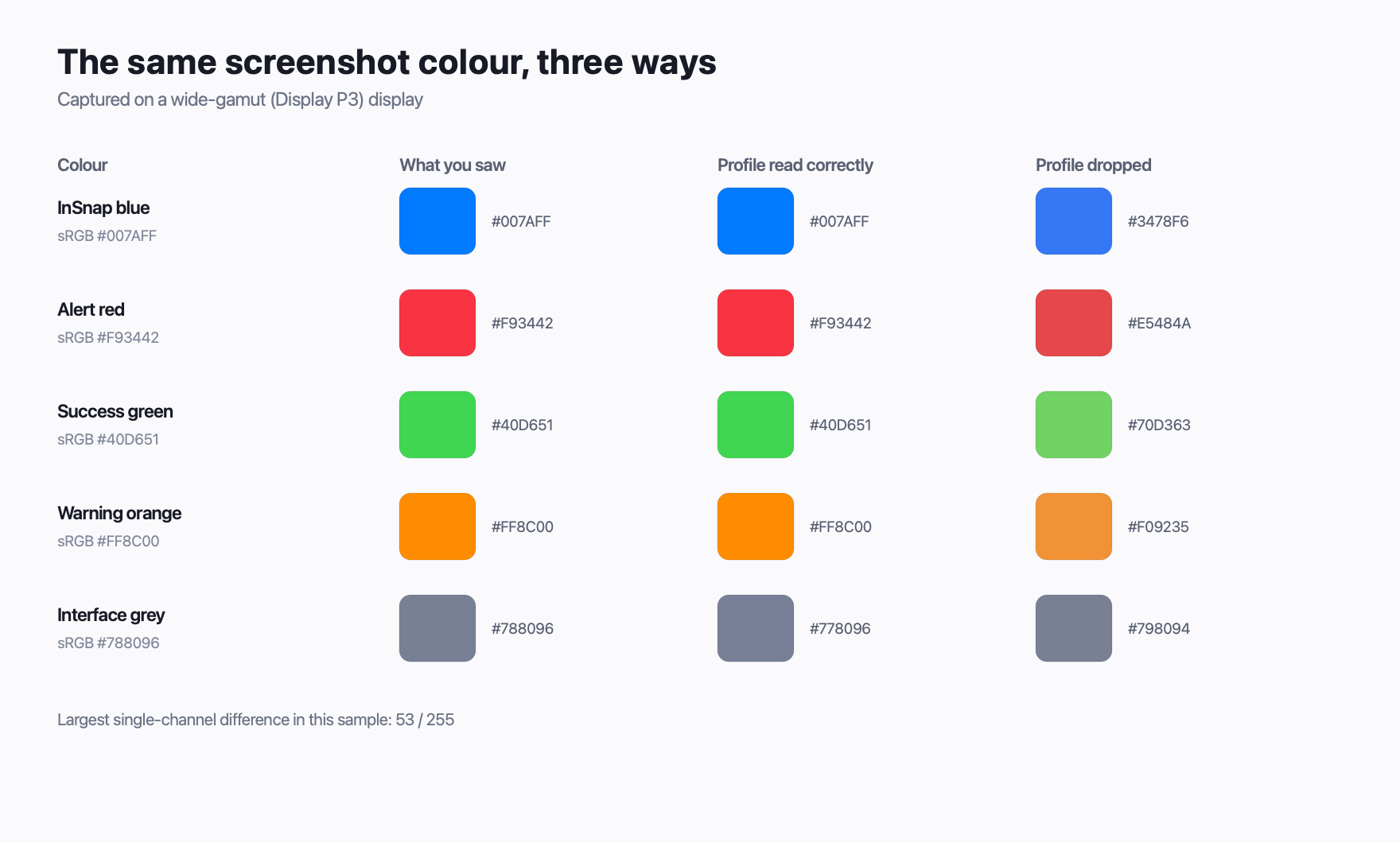
Com o perfil ignorado, o azul saiu como #3478F6 e o vermelho como #E5484A. A maior diferença de um único canal nessa amostra foi 53 de 255. O cinza quase não se moveu.
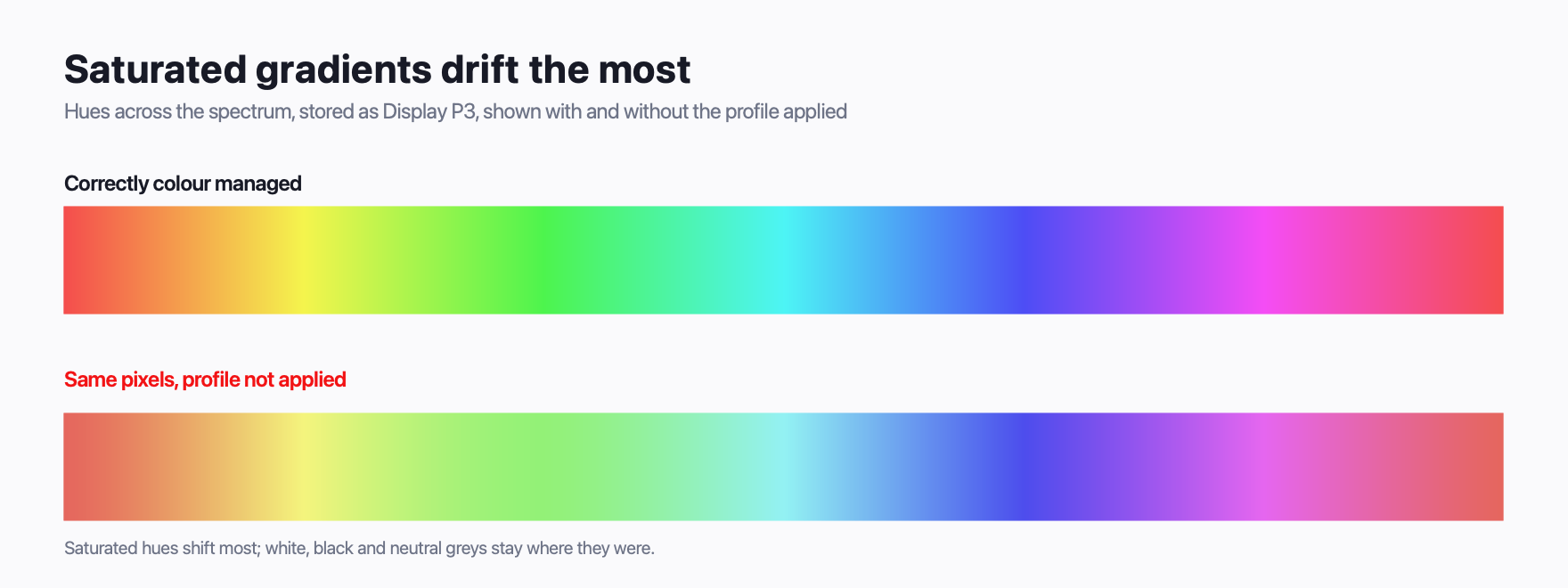
Isso bate com o que as pessoas percebem na prática: logotipos e cores de destaque mudam, enquanto fundos brancos, texto preto e cinzas neutros continuam iguais. O erro também acontece no sentido contrário: números sRGB lidos como se fossem P3 parecem saturados demais.
O que o InSnap faz a respeito
No macOS, o InSnap converte cada captura para sRGB no momento em que ela é feita. O que você anota, copia, salva ou fixa é dado de pixel sRGB puro, que é o que quase todo programa assume quando um arquivo não traz perfil. O conta-gotas e a lupa leem dessa mesma imagem já convertida, então os valores HEX e RGB que eles mostram são valores sRGB que você pode colar direto em código ou num arquivo de design.
Isso não altera um arquivo capturado por outra ferramenta. Se o arquivo problemático veio do atalho de captura de tela do sistema, ele ainda carrega o perfil do monitor.
Como corrigir uma imagem que já está errada
- Verifique se há perfil. No Preview, abra o arquivo e use o Inspetor (⌘I). A linha de perfil ColorSync informa o que o arquivo declara ser.
- Não simplesmente remova o perfil. Isso deixa números P3 que serão lidos como sRGB. Converta os pixels para sRGB com um editor que gerencie cores, para que os valores e o rótulo mudem juntos.
- Capture de novo com o InSnap se o destino for um programa conhecido por ignorar perfis, como algumas ferramentas de slides ou de quadro branco. A nova imagem já está em sRGB.
- Compare no visualizador certo. Um navegador e uma ferramenta de design podem discordar sobre o mesmo arquivo. Avalie o resultado no lugar onde ele será realmente usado.
Quando não é o perfil
- Um modo de tela escura ou "noturno", o True Tone ou um monitor externo com predefinição própria muda a aparência de tudo na tela, inclusive do original.
- A compactação JPEG pode criar faixas ou borrões em gradientes fortes. Veja PNG ou JPEG para capturas de tela.

Perguntas frequentes
Por que minha captura fica mais desbotada depois de colar em slides?
Provavelmente a ferramenta de slides ignora o perfil do monitor, então números P3 são lidos como sRGB e as cores saturadas parecem mais apagadas. Capture de novo em sRGB ou converta o arquivo antes de inseri-lo.
O InSnap muda as cores ao salvar?
No Mac, o InSnap converte a captura para sRGB uma única vez, no momento da captura. Depois disso, não altera mais as cores da imagem. Essa conversão é o que mantém a imagem consistente em programas que não leem perfis.
Um monitor de gama ampla é um problema?
Não. Ele exibe cores mais ricas e não é um defeito. A diferença só aparece quando um arquivo passa por programas que tratam o perfil de forma diferente.
Converter para sRGB perde cor?
Cores fora da faixa sRGB são ajustadas para o valor sRGB mais próximo. Em capturas comuns de interface, com predominância de branco, cinza e cores da marca, a mudança é pequena.
Mais do blog

Como medir cores e espaçamento em uma captura de tela
Confira um valor hexadecimal, uma borda de 1 px ou o espaço exato entre dois elementos sem abrir um app de design. A lupa, o seletor de cores e a seleção fazem o trabalho.
25 de outubro de 2026
Por que minhas capturas de tela parecem borradas ou pequenas?
Capturas parecem suaves no Slack, no Docs ou em slides? Veja como Retina e pixels físicos, reamostragem e compressão JPEG borram o texto — e como corrigir.
24 de outubro de 2026
Como fazer uma imagem de comparação antes e depois
Uma imagem vale mais que dois anexos: capture os dois estados no mesmo tamanho, una lado a lado, rotule e envie uma comparação fácil de ler.
25 de outubro de 2026
Variáveis de nome de arquivo: nomeie capturas automaticamente
Título da janela, app, data, contador e sufixo aleatório: como funciona o modelo de nome de arquivo do InSnap, o que a prévia mostra e padrões ordenáveis.
25 de outubro de 2026