 InSnap
Почему цвета скриншота меняются после правки (P3 и sRGB)

Синий на скриншоте стал тусклее после вставки или правки? Обычно виноват потерянный цветовой профиль, а не плохой снимок. Разбираем Display P3 и sRGB и способы исправить.
Вы снимаете яркую синюю кнопку, вставляете её в слайд или в программу для дизайна, и синий выглядит плоскее, чем на экране. Пиксели при этом не испортились. Две программы по-разному поняли, что означают числа в файле, и чаще всего причина в цветовом профиле, который потерялся или был проигнорирован по пути.
Короткий ответ
Многие современные мониторы Mac умеют показывать больше цветов, чем стандартный диапазон sRGB. Они используют более широкое цветовое пространство, обычно Display P3. Когда macOS делает снимок на таком экране, файл получает метку профиля этого дисплея. Откройте его в программе, которая читает метку, и всё в порядке. Откройте в программе, которая её игнорирует, или пересохраните инструментом, который метку удаляет, и те же числа будут прочитаны как sRGB. Насыщенные цвета тогда сместятся.
Что делает профиль
Значение RGB, например 0, 122, 255, — это только рецепт, и ему нужно цветовое пространство, чтобы определить, насколько сильным должен быть каждый ингредиент. В P3 синий «255» интенсивнее, чем в sRGB. Профиль — это метка, которая говорит, по какой «книге рецептов» работает файл.
PNG без какой-либо цветовой информации браузеры, по правилам PNG для веба, считают sRGB. Поэтому файл без метки, в котором записаны числа P3, будет выглядеть неправильно в любой программе с управлением цветом. Удаление профиля не переводит пиксели, оно лишь убирает пояснение. О том, как декодеры обрабатывают отсутствующие фрагменты, см. заметки о реализации PNG от W3C.
Как выглядит сдвиг
Эффект мы посчитали с помощью преобразования цветовых пространств в Qt. Синий цвет InSnap #007AFF (значение sRGB) закодировали в P3, а затем прочитали дважды: один раз с профилем и один раз без него.
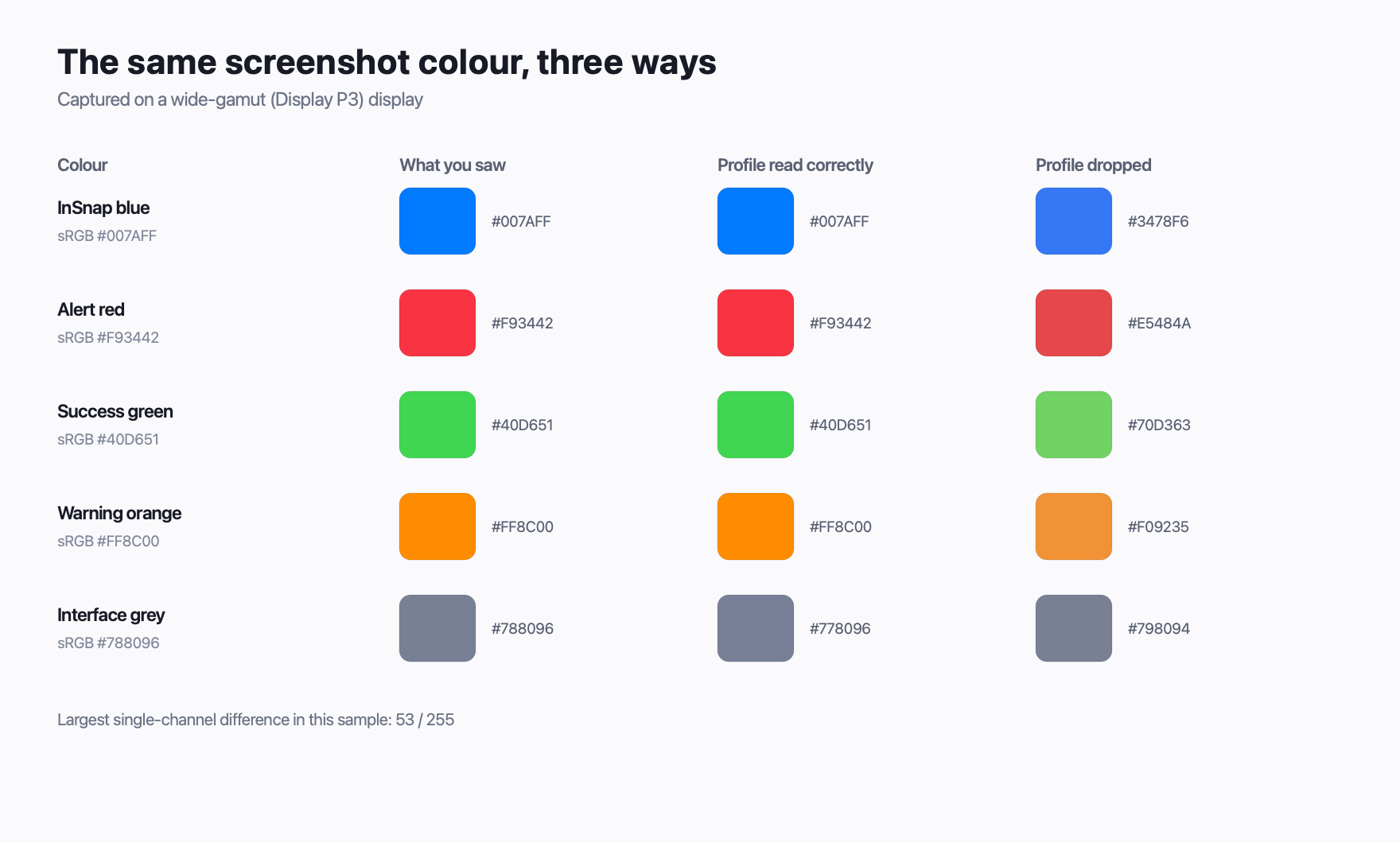
Без профиля синий получился #3478F6, а красный #E5484A. Самая большая разница по одному каналу в этом примере составила 53 из 255. Серый почти не сдвинулся.
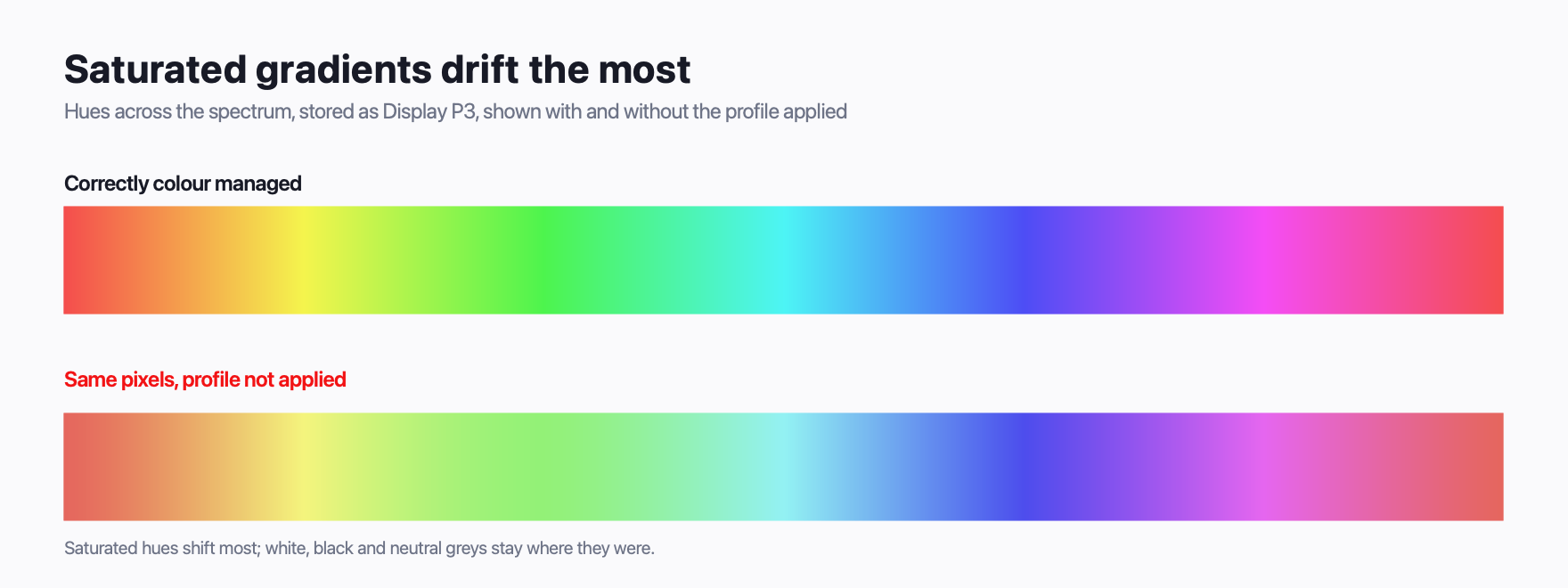
Это совпадает с тем, что люди замечают на практике: логотипы и акцентные цвета меняются, а белый фон, чёрный текст и нейтральные серые выглядят одинаково. Ошибка работает и в обратную сторону: числа sRGB, прочитанные как P3, выглядят перенасыщенными.
Что делает InSnap
На macOS InSnap преобразует каждый снимок в sRGB в момент захвата. То, что вы размечаете, копируете, сохраняете или закрепляете, — это обычные пиксельные данные sRGB, то есть то, что почти все программы предполагают для файла без профиля. Пипетка и лупа читают из того же преобразованного изображения, поэтому значения HEX и RGB, которые они показывают, — это значения sRGB, которые можно вставить прямо в код или в дизайн-файл.
Это не меняет файл, снятый другим средством. Если проблемный файл получен системным сочетанием клавиш для скриншота, он по-прежнему несёт профиль дисплея.
Как исправить уже испорченное изображение
- Проверьте профиль. В Preview откройте файл и используйте инспектор (Inspector, ⌘I). Строка профиля ColorSync покажет, какой профиль файл заявляет.
- Не удаляйте профиль без пересчёта. Удаление оставит числа P3, которые будут прочитаны как sRGB. Переведите пиксели в sRGB в редакторе с управлением цветом, чтобы значения и метка изменились вместе.
- Снимите заново в InSnap, если файл пойдёт в программу, которая, как известно, игнорирует профили, например в некоторые инструменты для слайдов или доски. Новое изображение уже в sRGB.
- Сравнивайте в правильном просмотрщике. Браузер и программа для дизайна могут по-разному показывать один и тот же файл. Оценивайте результат там, где его будут использовать.
Когда дело не в профиле
- Тёмный режим или «ночной» режим дисплея, True Tone или внешний монитор со своим пресетом меняют всё, что вы видите на экране, включая оригинал.
- Сжатие JPEG может давать полосы или размывать сильные градиенты. См. PNG или JPEG для скриншотов.

Частые вопросы
Почему после вставки в слайды мой скриншот выглядит бледнее?
Программа для слайдов, вероятно, игнорирует профиль дисплея, поэтому числа P3 читаются как sRGB, и насыщенные цвета выглядят тусклее. Снимите заново в sRGB или преобразуйте файл перед вставкой.
Меняет ли InSnap цвета при сохранении?
На Mac InSnap преобразует снимок в sRGB один раз, в момент захвата. После этого он не перекрашивает изображение. Именно это преобразование помогает сохранить картинку одинаковой в программах, которые не читают профили.
Проблема ли широкогамутный монитор?
Нет. Он показывает более насыщенные цвета и не является неисправностью. Расхождение появляется только тогда, когда файл переходит между программами, которые по-разному работают с профилем.
Потеряется ли цвет при переводе в sRGB?
Цвета за пределами диапазона sRGB обрезаются до ближайшего значения sRGB. Для обычных скриншотов интерфейса, где в основном белый, серый и фирменные цвета, изменение небольшое.
Ещё из блога

Как измерить цвета и отступы по скриншоту
Проверьте HEX-цвет, рамку в 1 px или точный промежуток между элементами, не открывая дизайнерское приложение. Лупа, пипетка и размер выделения всё сделают.
25 октября 2026 г.
Почему скриншоты выглядят размытыми или мелкими: как исправить
Скриншоты выглядят мягкими в Slack, Docs или презентации? Как Retina, пиксели устройства, пересэмплирование и сжатие JPEG размывают текст и как это исправить.
24 октября 2026 г.
Как сделать изображение «до и после»
Одно изображение лучше двух вложений: снимите оба состояния в одинаковом масштабе, склейте рядом, подпишите и отправьте сравнение, которое легко прочитать.
25 октября 2026 г.
Переменные шаблона имени файла: как автоматически называть снимки
Заголовок окна, приложение, дата, счётчик и случайный суффикс: как работает шаблон имени в InSnap, что показывает предпросмотр и какие шаблоны удобно сортировать.
25 октября 2026 г.