 InSnap
Pourquoi les couleurs d’une capture changent après retouche (P3/sRGB)

Le bleu de votre capture paraît plus terne après collage ou retouche ? Le plus souvent, un profil colorimétrique manque. Explication de P3 et sRGB, et correction.
Vous capturez un bouton bleu vif, vous le collez dans une diapositive ou un outil de design, et le bleu paraît plus plat que celui à l’écran. Les pixels n’ont pas été abîmés. Deux logiciels ne se sont pas accordés sur la signification des valeurs du fichier, et la cause la plus fréquente est un profil colorimétrique perdu ou ignoré en cours de route.
La réponse courte
Beaucoup d’écrans Mac récents peuvent afficher davantage de couleurs que la gamme standard sRGB. Ils utilisent un espace plus large, généralement Display P3. Quand macOS prend une capture sur un tel écran, le fichier est marqué avec le profil de cet écran. Ouvert dans un logiciel qui lit ce marquage, tout va bien. Ouvert dans un logiciel qui l’ignore, ou réenregistré avec un outil qui supprime ce marquage, les mêmes valeurs sont lues comme du sRGB. Les couleurs saturées se décalent alors.
Ce que fait un profil
Une valeur RGB telle que 0, 122, 255 n’est qu’une recette : il lui faut un espace colorimétrique pour indiquer l’intensité de chaque ingrédient. En P3, le bleu « 255 » est un bleu plus intense qu’en sRGB. Un profil est l’étiquette qui indique le livre de recettes utilisé par le fichier.
Un PNG sans aucune information de couleur est traité comme du sRGB par les navigateurs, selon les règles de la spécification PNG pour le web. Un fichier sans marquage fabriqué avec des valeurs P3 paraîtra donc décalé dans n’importe quelle visionneuse qui gère les couleurs. Supprimer le profil ne convertit pas les pixels : cela supprime seulement l’explication. Voir les notes d’implémentation PNG du W3C pour savoir comment les décodeurs traitent les blocs manquants.
À quoi ressemble le décalage
Nous avons calculé l’effet avec la conversion d’espace colorimétrique de Qt. Le bleu InSnap #007AFF (une valeur sRGB) a été encodé en P3, puis lu une fois avec le profil et une fois sans.
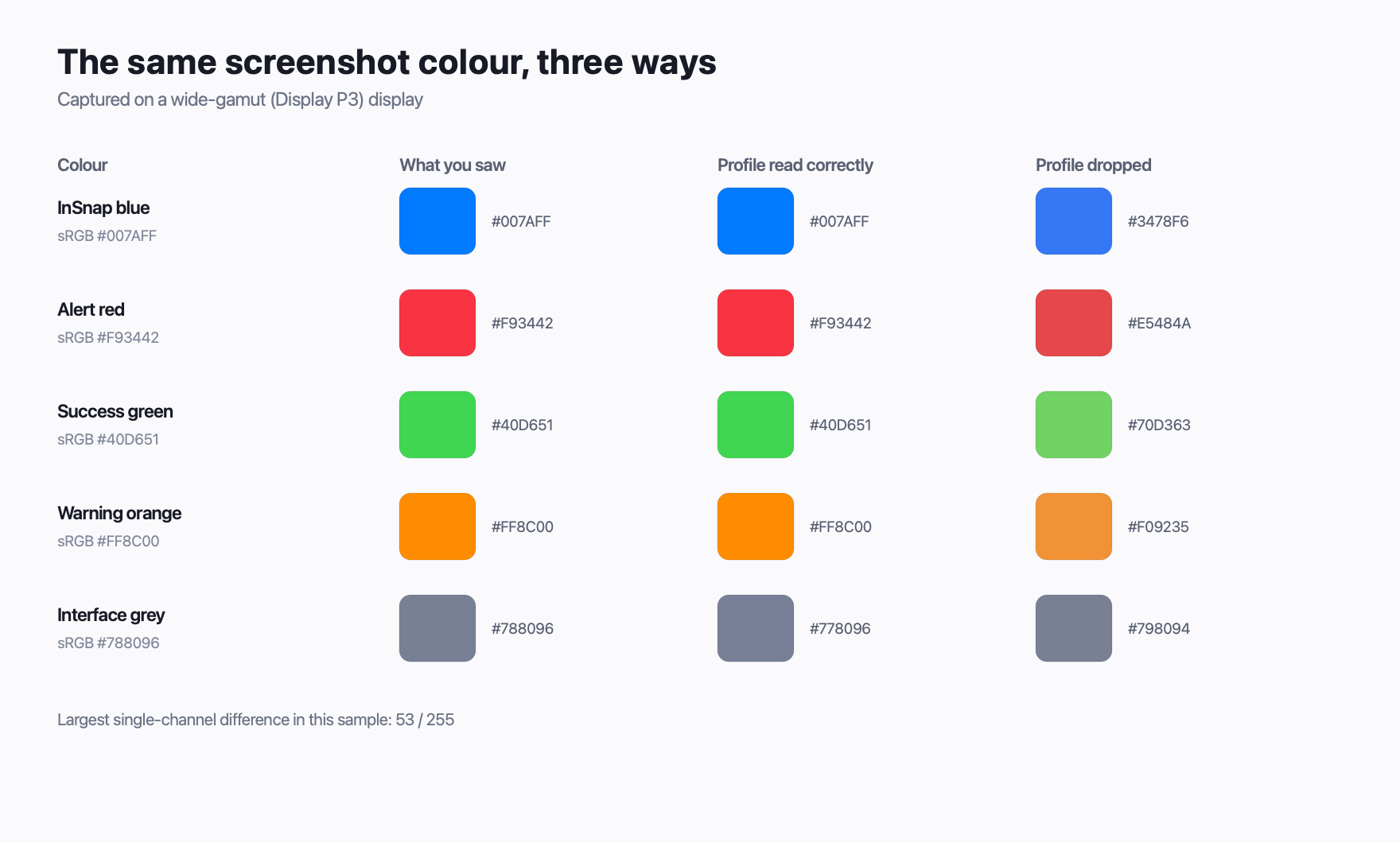
Sans le profil, le bleu est sorti en #3478F6 et le rouge en #E5484A. La plus grande différence sur un seul canal dans cet échantillon était de 53 sur 255. Le gris a à peine bougé.
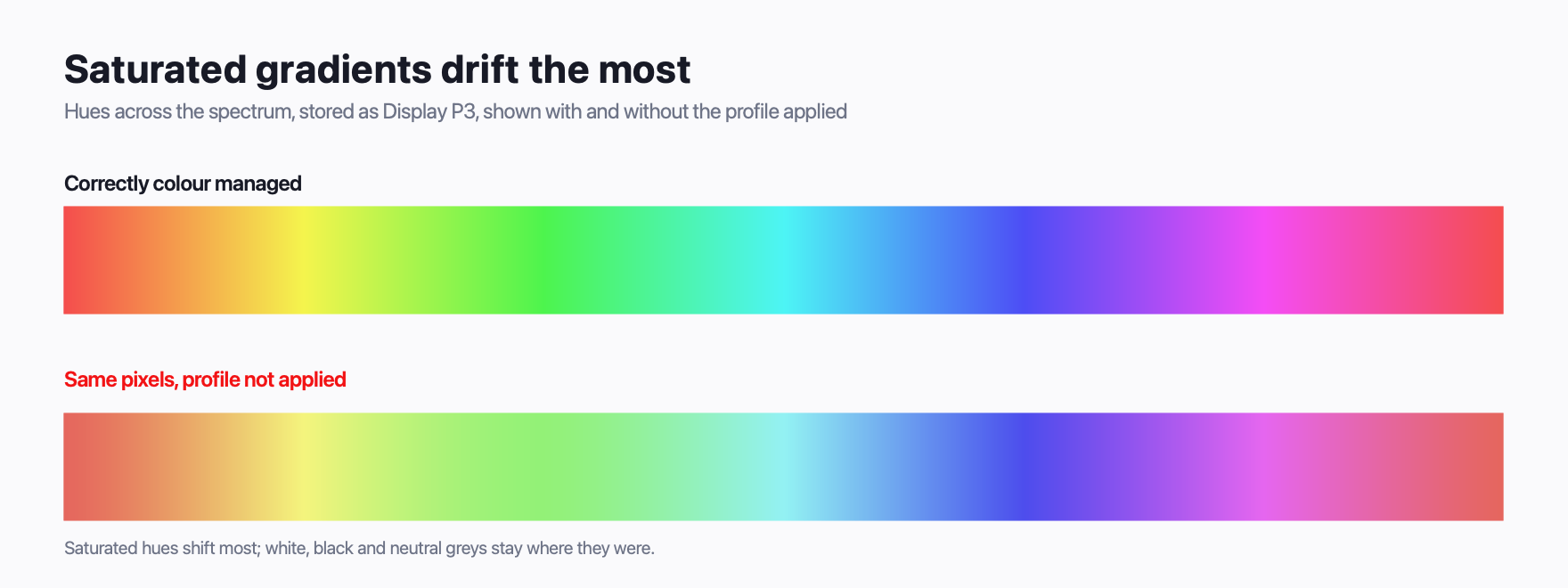
Cela correspond à ce que l’on remarque en pratique : les logos et les couleurs d’accent changent, tandis que les fonds blancs, le texte noir et les gris neutres restent identiques. L’erreur va aussi dans l’autre sens : des valeurs sRGB lues comme du P3 paraissent sur-saturées.
Ce que fait InSnap
Sur macOS, InSnap convertit chaque capture en sRGB dès qu’elle est prise. Ce que vous annotez, copiez, enregistrez ou épinglez est donc de simples données de pixels sRGB, ce que presque tous les logiciels supposent lorsqu’un fichier ne contient pas de profil. La pipette et la loupe lisent cette même image convertie : les valeurs HEX et RGB qu’elles affichent sont donc des valeurs sRGB que vous pouvez coller directement dans du code ou un fichier de design.
Cela ne modifie pas un fichier capturé par un autre outil. Si le fichier problématique provient du raccourci de capture du système, il porte toujours le profil de l’écran.
Corriger une image qui paraît déjà fausse
- Vérifiez la présence d’un profil. Dans Aperçu, ouvrez le fichier et utilisez l’inspecteur (⌘I). La ligne de profil ColorSync indique ce que le fichier prétend être.
- Ne supprimez pas simplement le profil. Le retirer laisse des valeurs P3 qui seront lues comme du sRGB. Convertissez les pixels en sRGB avec un éditeur gérant les couleurs, pour que les valeurs et l’étiquette changent ensemble.
- Refaites la capture avec InSnap si la destination est un logiciel connu pour ignorer les profils, comme certains outils de présentation ou de tableau blanc. La nouvelle image est déjà en sRGB.
- Comparez dans le bon visionneur. Un navigateur et un outil de design peuvent ne pas être d’accord sur le même fichier. Jugez le résultat à l’endroit où il sera réellement utilisé.
Quand ce n’est pas le profil
- Un mode d’affichage sombre ou « nuit », True Tone ou un écran externe avec son propre préréglage modifie l’aspect de tout à l’écran, y compris l’original.
- La compression JPEG peut créer des bandes ou des bavures dans les dégradés forts. Voir PNG ou JPEG pour les captures d’écran.

Questions fréquentes
Pourquoi ma capture paraît-elle plus délavée après l’avoir collée dans une présentation ?
L’outil de présentation ignore probablement le profil de l’écran : les valeurs P3 sont lues comme du sRGB et les couleurs saturées paraissent plus ternes. Refaites la capture en sRGB ou convertissez le fichier avant de l’insérer.
InSnap modifie-t-il les couleurs à l’enregistrement ?
Sur un Mac, InSnap convertit la capture en sRGB une seule fois, au moment de la prise. Ensuite, il ne recolore pas l’image. Cette conversion permet de garder un rendu cohérent dans les logiciels qui ne lisent pas les profils.
Un écran à gamme étendue pose-t-il problème ?
Non. Il affiche des couleurs plus riches et ce n’est pas un défaut. Le décalage n’apparaît que lorsqu’un fichier passe d’un logiciel à un autre qui gèrent le profil différemment.
La conversion en sRGB fait-elle perdre des couleurs ?
Les couleurs hors de la gamme sRGB sont ramenées à la valeur sRGB la plus proche. Pour des captures d’interface ordinaires, avec surtout du blanc, du gris et des couleurs de marque, le changement est faible.
Autres articles du blog

Mesurer couleurs et espacements depuis une capture d’écran
Repérez une valeur hexadécimale, une bordure de 1 px ou l’écart exact entre deux éléments. La loupe, le sélecteur de couleur et la taille de sélection suffisent.
25 octobre 2026
Pourquoi mes captures d’écran sont-elles floues ou petites ?
Vos captures paraissent floues dans Slack, Docs ou un diaporama ? Comment Retina, le rééchantillonnage et le JPEG rendent le texte flou, et comment corriger.
24 octobre 2026
Comment créer une image de comparaison avant / après
Une seule image vaut mieux que deux pièces jointes : capturez les deux états à la même taille, assemblez-les côte à côte, étiquetez-les et envoyez une comparaison lisible.
25 octobre 2026
Variables du modèle de nom de fichier : nommer vos captures
Titre de fenêtre, nom de l’app, date, compteur et suffixe aléatoire : le modèle de nom de fichier d’InSnap, l’aperçu en direct et des schémas faciles à trier.
25 octobre 2026