 InSnap
為什麼截圖編輯後顏色看起來不一樣(P3 與 sRGB)

截圖貼上或編輯後,藍色看起來比畫面上暗淡?多半是色彩描述檔遺失,而不是擷取有誤。說明 Display P3 與 sRGB 有何不同、為什麼顏色會偏移,以及如何修正這張圖片。
你擷取了一個亮藍色的按鈕,貼到簡報或設計工具裡,結果藍色看起來比螢幕上的更平淡。畫素並沒有損壞。兩個程式對檔案中數字的意義有不同理解,最常見的原因是過程中某個色彩描述檔被丟掉或被忽略。
簡短的答案
許多較新的 Mac 顯示器能顯示比標準 sRGB 範圍更多的顏色。它們使用更寬的色彩空間,通常是 Display P3。在這類顯示器上,macOS 擷取螢幕時,檔案會被標記該顯示器的描述檔。用會讀取標記的程式開啟,一切正常。用會忽略標記的程式開啟,或用會移除標記的工具重新儲存,同樣的數值就會被當成 sRGB 讀取。飽和的顏色因此會偏移。
描述檔的作用
像 0, 122, 255 這樣的 RGB 值只是一組配方,還需要色彩空間來說明每種成分的強度。在 P3 中,「255」的藍比 sRGB 中的藍更鮮明。描述檔就是標示檔案使用哪一本配方書的標籤。
完全沒有色彩資訊的 PNG,瀏覽器會依照 PNG 規格中針對網頁的規則,當成 sRGB 處理。因此,用 P3 數值做出、卻沒有標記的檔案,在任何支援色彩管理的檢視器中都會看起來怪怪的。移除描述檔並不會轉換畫素,只是拿掉了說明。解碼器如何處理缺少的區塊,請見 W3C PNG 實作說明。
偏移的樣子
我們用 Qt 的色彩空間轉換計算了這個影響。InSnap 的藍色 #007AFF(一個 sRGB 值)被編碼為 P3,然後分別在有描述檔與沒有描述檔的情況下讀取一次。
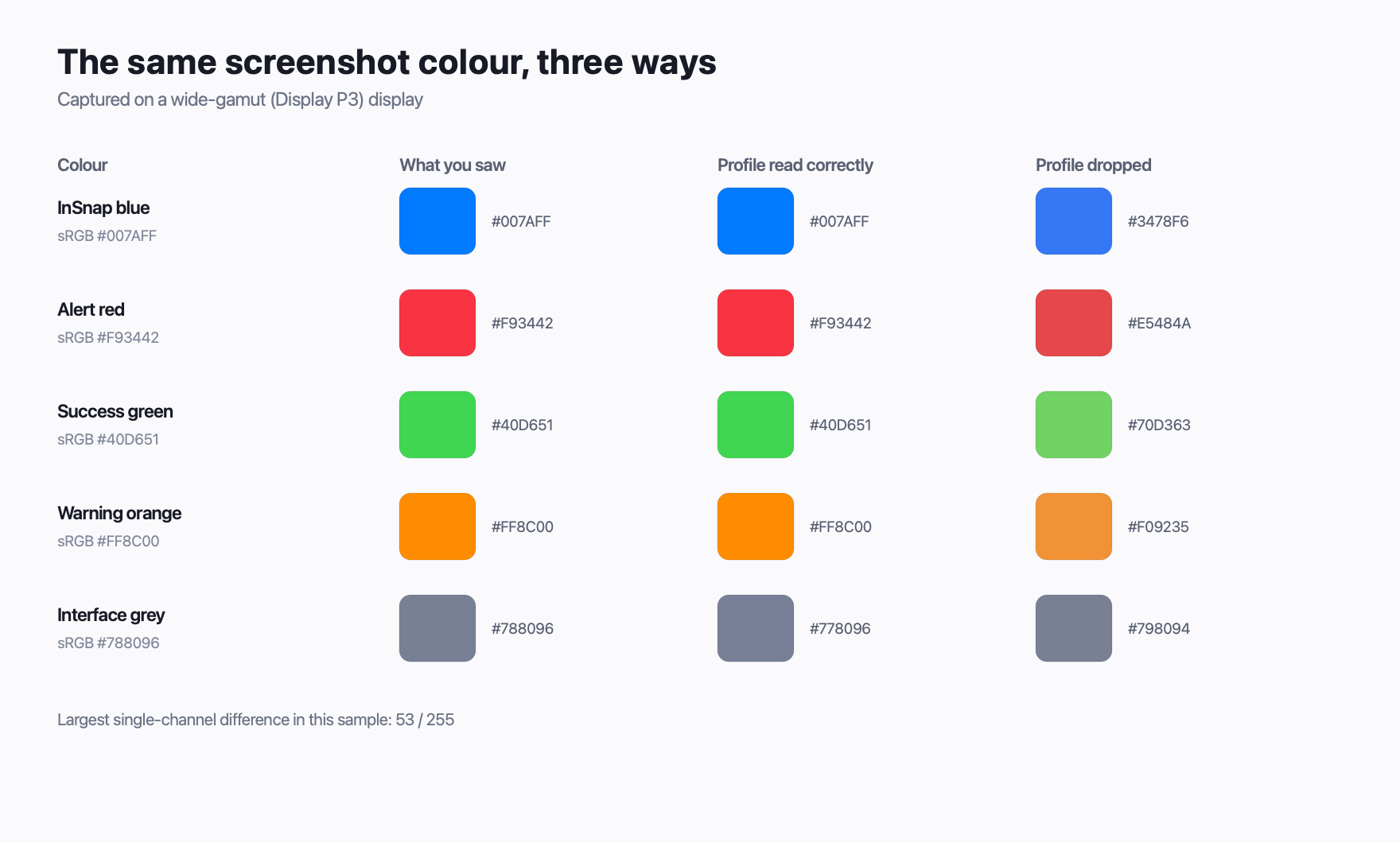
忽略描述檔時,藍色變成 #3478F6,紅色變成 #E5484A。該樣本中單一通道的最大差異是 255 中的 53。灰色幾乎沒有變化。
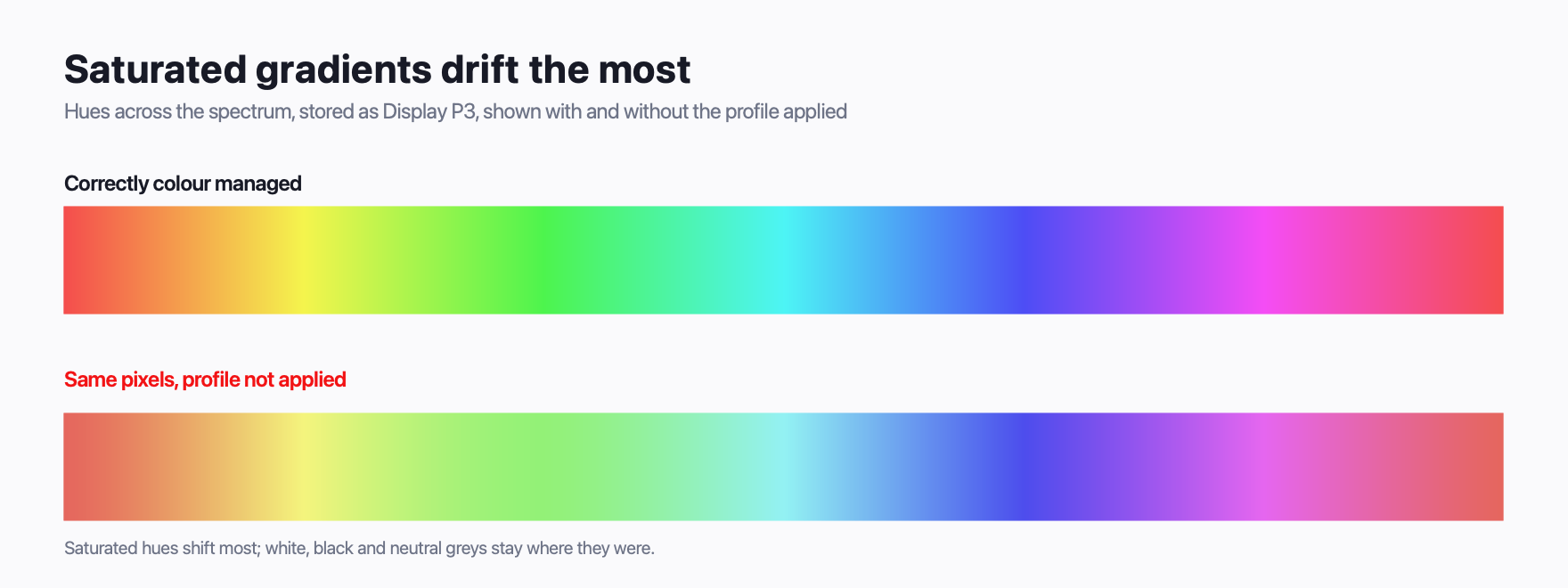
這與人們在實務中注意到的情況一致:標誌與強調色會偏移,而白色背景、黑色文字和中性灰看起來則相同。誤差也會反向發生:當 sRGB 數值被當成 P3 讀取時,看起來會過度飽和。
InSnap 如何處理
在 macOS 上,InSnap 會在擷取的那一刻,把每張截圖轉換為 sRGB。你標註、複製、儲存或貼圖的內容,都是一般的 sRGB 畫素資料,這也是檔案沒有描述檔時幾乎所有程式預設的格式。取色器與放大鏡讀取的也是同一張已轉換的影像,因此它們顯示的 HEX 與 RGB 數值,可以直接貼到程式碼或設計檔中。
這不會改變其他工具擷取的檔案。如果有問題的檔案來自系統的截圖快速鍵,它仍然帶著顯示器的描述檔。
修正已經看起來不對的圖片
- 檢查描述檔。 在 Preview(預覽程式)中開啟檔案,使用 Inspector(⌘I)。ColorSync profile 那一行會告訴你檔案宣稱自己是什麼。
- 不要只是移除描述檔。 移除後會留下會被當成 sRGB 讀取的 P3 數值。請用支援色彩管理的編輯器把畫素轉為 sRGB,讓數值與標籤一起改變。
- 如果目的地是已知會忽略描述檔的程式,例如某些簡報或白板工具,請用 InSnap 重新擷取。 新圖片已經是 sRGB。
- 在正確的檢視器中比對。 瀏覽器與設計工具對同一個檔案可能有不同看法。請在圖片實際使用的地方判斷結果。
不是描述檔的問題時
- 深色或「夜間」顯示模式、True Tone,或帶有自身預設的外接螢幕,會改變螢幕上的一切外觀,包括原始畫面。
- JPEG 壓縮可能會讓強烈的漸層出現色階或模糊。請見 截圖該用 PNG 還是 JPEG。

常見問題
貼到簡報後,為什麼截圖看起來更褪色?
簡報工具大概忽略了顯示器描述檔,所以 P3 數值被當成 sRGB 讀取,飽和的顏色看起來變得更暗淡。請以 sRGB 重新擷取,或在插入前先轉換檔案。
InSnap 儲存時會改變顏色嗎?
在 Mac 上,InSnap 只會在擷取時把截圖轉為 sRGB 一次。之後不會再重新上色。正是這個轉換,讓圖片在不讀取描述檔的程式中保持一致。
寬色域顯示器有問題嗎?
沒有。它能顯示更豐富的顏色,不是故障。只有當檔案在對描述檔處理方式不同的程式之間移動時,才會出現不一致。
轉換為 sRGB 會損失顏色嗎?
超出 sRGB 範圍的顏色會被裁切為最接近的 sRGB 值。對於一般介面截圖(主要是白色、灰色與品牌色),變化很小。
部落格的更多文章

如何從截圖測量顏色與間距
不必打開設計工具,也能確認十六進位色值、1px 邊框,或兩個元素之間的精確間距。交給放大鏡、取色器與選取範圍尺寸標籤就好。
2026年10月25日
截圖為什麼看起來模糊或很小?完整排解指南
截圖在 Slack、Docs 或簡報裡看起來糊糊的?說明 Retina 與裝置像素、重新取樣和 JPEG 壓縮如何讓文字變模糊,以及怎麼修正。
2026年10月24日
如何製作前後對照的比較圖
一張圖勝過兩個附件:用相同尺寸擷取前後兩種狀態、並排拼接、加上標示,送出讓人一眼就能掃讀的比較圖。
2026年10月25日
檔名範本變數:自動為截圖命名
視窗標題、App 名稱、日期、計數器與隨機後綴:說明 InSnap 檔名範本的運作方式、預覽顯示什麼,以及能保持排序的命名樣式。
2026年10月25日