 InSnap
编辑后截图颜色为什么变了(P3 与 sRGB)

截图粘贴或编辑后,蓝色看起来比屏幕上暗淡?通常不是截图本身出错,而是颜色配置文件在途中丢失或被忽略。本文说明 Display P3 与 sRGB 有何不同,以及如何修复。
你截取了一个明亮的蓝色按钮,把它粘贴到幻灯片或设计工具里,结果蓝色看起来比屏幕上的更平淡。像素本身并没有损坏。是两个程序对文件中的数字含义理解不一致,最常见的原因是颜色配置文件在途中被丢弃或忽略了。
简短的答案
许多较新的 Mac 显示器能显示比标准 sRGB 范围更多的颜色。它们使用更宽的色域,通常是 Display P3。当 macOS 在这类显示器上截图时,文件会被标记为该显示器的配置文件。在能读取该标记的程序中打开,一切正常;在忽略标记的程序中打开,或用会去掉标记的工具重新保存,同样的数值就会被当作 sRGB 来读取,饱和度高的颜色随之偏移。
配置文件的作用
像 0, 122, 255 这样的 RGB 值只是一份配方,还需要一个颜色空间来说明每种成分的强度。在 P3 中,"255" 的蓝色比在 sRGB 中更浓烈。配置文件就是那个标签,说明这个文件使用的是哪一本配方手册。
按照 PNG 规范中针对网页的规则,浏览器会把完全没有颜色信息的 PNG 当作 sRGB 处理。因此,用 P3 数值生成却没有标记的文件,在任何支持色彩管理的查看器中都会显得不对。去掉配置文件并不会转换像素,只是去掉了说明。关于解码器如何处理缺失的数据块,见 W3C 的 PNG 实现说明。
偏移是什么样的
我们用 Qt 的颜色空间转换计算了这种影响。把 InSnap 的蓝色 #007AFF(一个 sRGB 值)编码为 P3,然后分别在使用配置文件和忽略配置文件的情况下各读取一次。
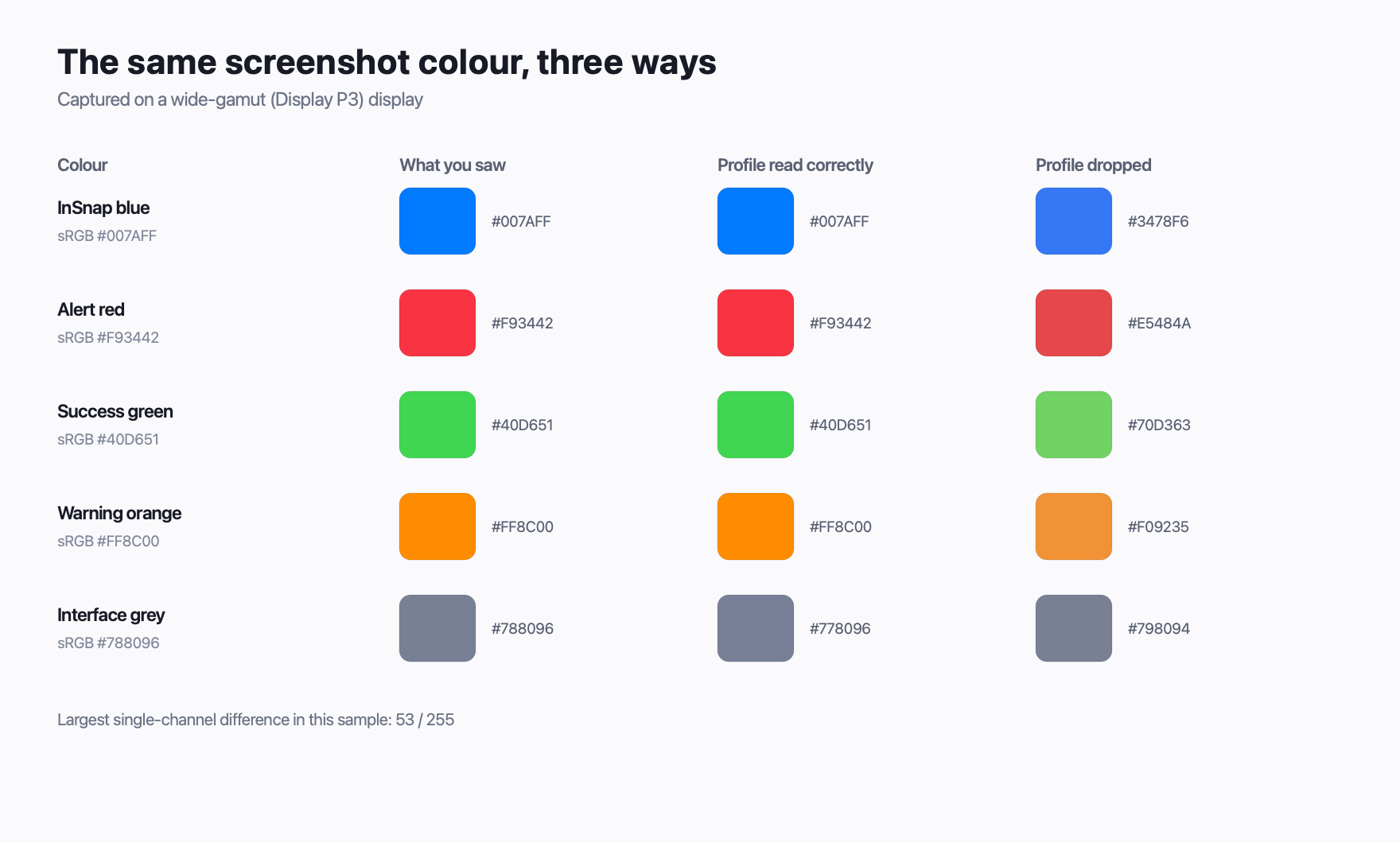
忽略配置文件时,蓝色变成了 #3478F6,红色变成了 #E5484A。该样本中单通道的最大差值为 255 中的 53。灰色几乎没有变化。
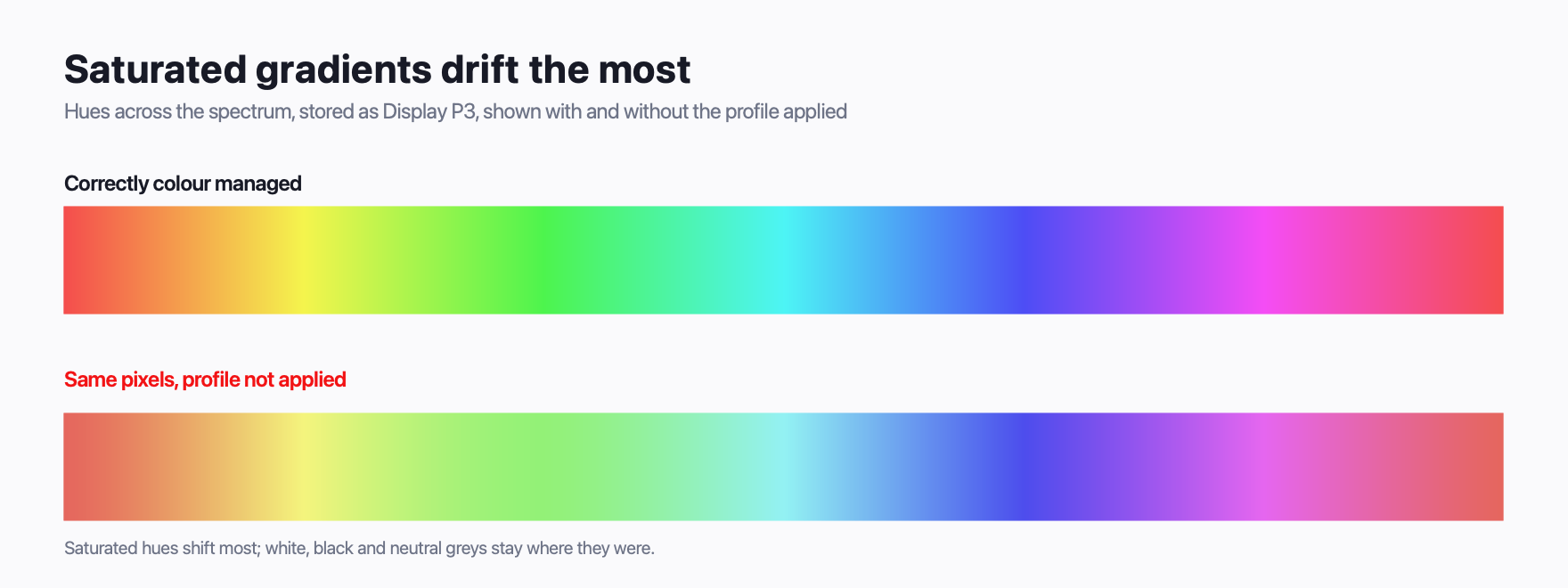
这与人们在实际中的感受一致:标志和强调色会发生偏移,而白色背景、黑色文字和中性灰看起来没有变化。误差也会反向出现:当 sRGB 数值被当作 P3 读取时,看起来会过度饱和。
InSnap 如何处理
在 macOS 上,InSnap 会在抓取的那一刻就把每张截图转换为 sRGB。你标注、复制、保存或贴图的内容,都是普通的 sRGB 像素数据,这正是几乎所有程序在文件不带配置文件时默认假设的格式。取色器和放大镜读取的也是同一张已转换的图像,因此它们显示的 HEX 与 RGB 值是 sRGB 值,可以直接粘贴到代码或设计文件中。
这不会改变其他工具截取的文件。如果问题文件来自系统自带的截图快捷键,它仍然带有显示器的配置文件。
修复已经显示不对的图片
- 检查配置文件。 在 Preview(预览)中打开文件,使用 Inspector(检查器)(⌘I)。ColorSync 配置文件那一行会告诉你该文件声称使用的是什么。
- 不要直接去掉配置文件。 去掉之后,P3 数值仍会被当作 sRGB 读取。应使用支持色彩管理的编辑器把像素转换为 sRGB,让数值和标签同时改变。
- 如果目标程序已知会忽略配置文件(例如一些幻灯片或白板工具),请用 InSnap 重新截图。新图已经是 sRGB。
- 在正确的查看器中对比。 浏览器和设计工具对同一个文件的判断可能不同。应当在图片实际使用的地方判断效果。
不是配置文件的问题时
- 深色或"夜览"显示模式、原彩显示(True Tone),或带有自身预设的外接显示器,会改变屏幕上的一切显示效果,包括原图。
- JPEG 压缩可能使强烈的渐变出现色带或模糊。见 截图用 PNG 还是 JPEG。

常见问题
截图粘贴到幻灯片后为什么看起来更褪色?
幻灯片工具很可能忽略了显示器的配置文件,于是 P3 数值被当作 sRGB 读取,饱和的颜色就显得更暗淡。插入之前,请以 sRGB 重新截图,或先转换文件。
InSnap 保存时会改变颜色吗?
在 Mac 上,InSnap 只在截取时把截图转换为 sRGB 一次。之后不会再改变图像的颜色。正是这次转换,使图片在不读取配置文件的程序中也保持一致。
广色域显示器有问题吗?
没有。它能显示更丰富的颜色,并非故障。只有当文件在对配置文件处理方式不同的程序之间流转时,才会出现不一致。
转换为 sRGB 会损失颜色吗?
超出 sRGB 范围的颜色会被裁剪为最接近的 sRGB 值。对于普通的界面截图(以白色、灰色和品牌色为主),变化很小。
博客里的更多文章

如何从截图里测量颜色和间距
不用打开设计工具,就能读出精确的色值、1px 的边框,以及两个元素之间到底隔了多少像素。取色器、放大镜和选区尺寸标签就能完成。
2026年10月25日
为什么我的截图看起来发虚或很小?修复指南
截图在 Slack、Docs 或幻灯片里看起来发软?Retina 与设备像素、重采样和 JPEG 压缩怎样让文字变糊——以及怎样修好。
2026年10月24日
怎样做一张前后对比图
一张图胜过两个附件:用同样的尺寸截下两个状态,并排拼起来、加好标注,发给对方一眼就能看懂的对比。
2026年10月25日
文件名模板变量:让截图自动命名
窗口标题、应用名、日期、计数器和随机后缀:InSnap 的文件名模板如何工作、预览会显示什么,以及哪些写法能一直保持可排序。
2026年10月25日