 InSnap
Colori dello screenshot diversi dopo la modifica (P3 vs sRGB)

Il blu di uno screenshot sembra più spento dopo averlo incollato o modificato? Di solito manca un profilo colore. Differenze tra Display P3 e sRGB e come correggerlo.
Catturi un pulsante blu brillante, lo incolli in una diapositiva o in uno strumento di design, e il blu appare più piatto di quello sullo schermo. I pixel non sono stati danneggiati. Due programmi non erano d'accordo su cosa significhino i numeri nel file, e la causa più comune è un profilo colore che è stato perso o ignorato lungo il percorso.
La risposta breve
Molti display Mac recenti possono mostrare più colori dell'intervallo standard sRGB. Usano uno spazio più ampio, di solito Display P3. Quando macOS scatta uno screenshot su un display del genere, il file viene marcato con il profilo di quel display. Aprilo in un programma che legge la marcatura e tutto va bene. Aprilo in uno che la ignora, oppure risalvalo con uno strumento che la rimuove, e gli stessi numeri vengono letti come sRGB. I colori saturi cambiano allora.
Che cosa fa un profilo
Un valore RGB come 0, 122, 255 è solo una ricetta, e per dire quanto è forte ogni ingrediente ha bisogno di uno spazio colore. In P3 il blu «255» è un blu più intenso che in sRGB. Un profilo è l'etichetta che dice quale «libro di ricette» usa il file.
Un PNG senza alcuna informazione sul colore viene trattato dai browser come sRGB, secondo le regole della specifica PNG per il web. Quindi un file senza profilo, creato con numeri P3, apparirà sbagliato in qualsiasi visualizzatore che gestisce i colori. Rimuovere il profilo non converte i pixel: elimina solo la spiegazione. Vedi le note implementative W3C sul PNG per come i decodificatori trattano i blocchi mancanti.
Come appare lo spostamento
Abbiamo calcolato l'effetto con la conversione dello spazio colore di Qt. Il blu InSnap #007AFF (un valore sRGB) è stato codificato in P3, poi letto una volta con il profilo e una volta senza.
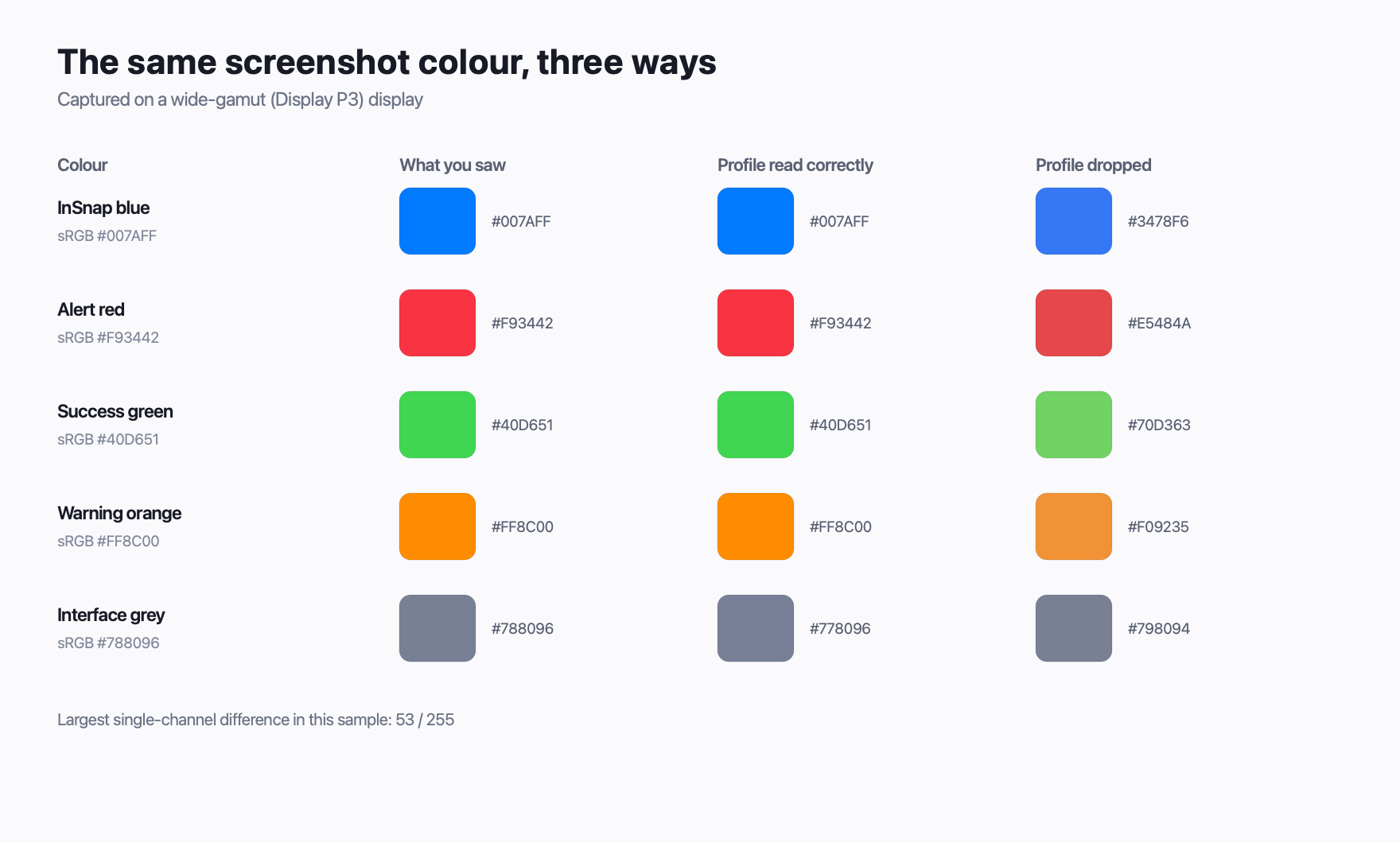
Ignorando il profilo, il blu risultava #3478F6 e il rosso #E5484A. La differenza massima su un singolo canale in quel campione era 53 su 255. Il grigio si spostava appena.
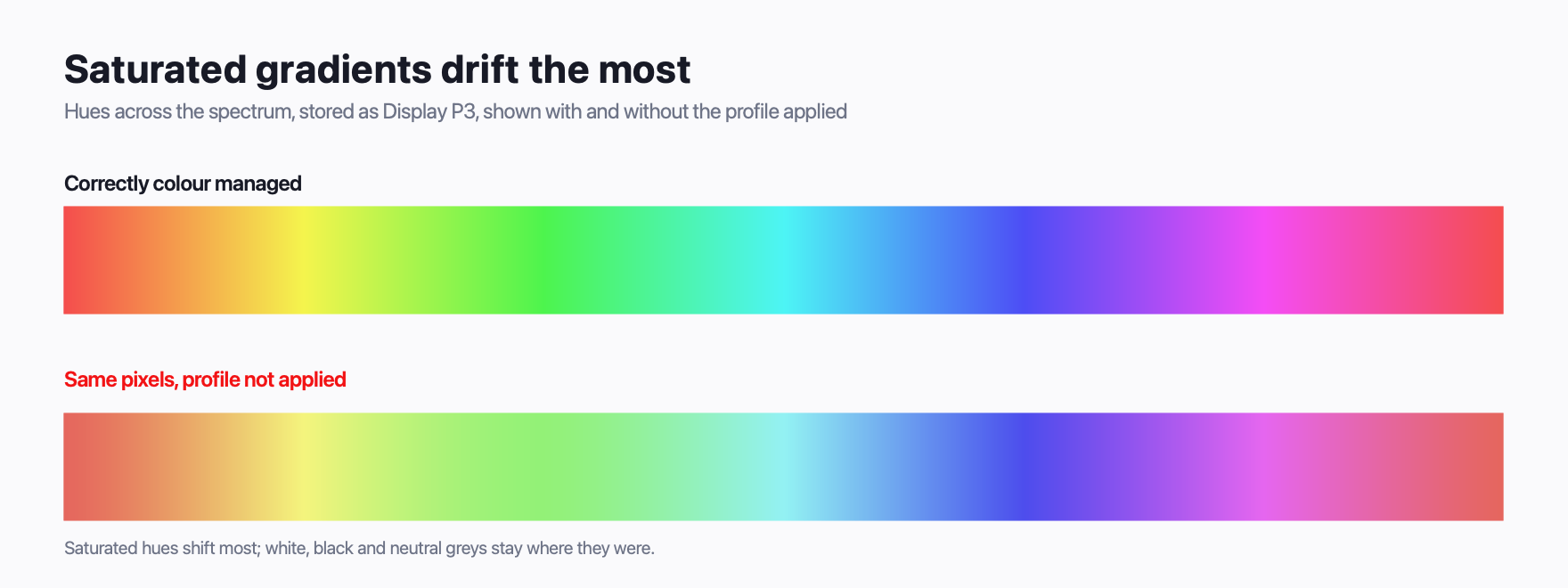
È quello che la gente nota nella pratica: loghi e colori d'accento cambiano, mentre sfondi bianchi, testo nero e grigi neutri restano uguali. L'errore va anche nell'altro senso: numeri sRGB letti come se fossero P3 appaiono sovrasaturi.
Che cosa fa InSnap
Su macOS, InSnap converte ogni cattura in sRGB nel momento in cui viene acquisita. Ciò che annoti, copi, salvi o fissi è dato pixel sRGB puro, che è ciò che quasi ogni programma presume quando un file non ha profilo. Il selettore colori e la lente leggono dalla stessa immagine convertita, quindi i valori HEX e RGB che mostrano sono valori sRGB che puoi incollare direttamente nel codice o in un file di design.
Questo non cambia un file catturato da altro. Se il file problematico proviene dalla scorciatoia dello screenshot di sistema, porta ancora il profilo del display.
Correggere un'immagine che già appare sbagliata
- Controlla il profilo. In Anteprima (Preview) apri il file e usa l'Ispettore (Inspector, ⌘I). La riga del profilo ColorSync ti dice che cosa dichiara di essere il file.
- Non limitarti a rimuovere il profilo. Toglierlo lascia numeri P3 che verranno letti come sRGB. Converti i pixel in sRGB con un editor che gestisce i colori, così valori ed etichetta cambiano insieme.
- Cattura di nuovo con InSnap se la destinazione è un programma noto per ignorare i profili, come alcuni strumenti per diapositive o lavagne. La nuova immagine è già sRGB.
- Confronta nel visualizzatore giusto. Un browser e uno strumento di design possono non essere d'accordo sullo stesso file. Valuta il risultato nel posto dove verrà davvero usato.
Quando non è il profilo
- Una modalità display scura o «notturna», True Tone o un monitor esterno con un proprio preset cambiano l'aspetto di tutto sullo schermo, incluso l'originale.
- La compressione JPEG può creare bande o sbavature nei gradienti forti. Vedi PNG o JPEG per gli screenshot.

Domande frequenti
Perché il mio screenshot appare più slavato dopo averlo incollato nelle diapositive?
Probabilmente lo strumento per le diapositive ignora il profilo del display, quindi i numeri P3 vengono letti come sRGB e i colori saturi sembrano più spenti. Cattura di nuovo in sRGB o converti il file prima di inserirlo.
InSnap cambia i colori quando salva?
Su Mac, InSnap converte la cattura in sRGB una sola volta, al momento della cattura. Dopo non ricolora più l'immagine. Quella conversione è ciò che mantiene l'immagine coerente nei programmi che non leggono i profili.
Un display a gamma ampia è un problema?
No. Mostra colori più ricchi e non è un difetto. La discrepanza compare solo quando un file passa tra programmi che gestiscono il profilo in modo diverso.
La conversione in sRGB fa perdere colore?
I colori fuori dall'intervallo sRGB vengono tagliati al valore sRGB più vicino. Per normali screenshot di interfacce, con prevalenza di bianco, grigi e colori del marchio, la modifica è piccola.
Altro dal blog

Misurare colori e spaziature da uno screenshot
Controlla un valore esadecimale, un bordo da 1 px o la distanza tra due elementi senza aprire un tool di design. Ci pensano la lente, il selettore colore e la selezione.
25 ottobre 2026
Perché i miei screenshot sono sfocati o piccoli? Guida alle soluzioni
Screenshot morbidi in Slack, Docs o in una presentazione? Come Retina, il ricampionamento e la compressione JPEG sfocano il testo e come rimediare.
24 ottobre 2026
Come creare un'immagine di confronto prima e dopo
Un'immagine batte due allegati: cattura i due stati alla stessa dimensione, uniscili affiancati, aggiungi le etichette e invia un confronto che si legge a colpo d'occhio.
25 ottobre 2026
Variabili nel nome file: screenshot nominati da soli
Titolo finestra, app, data, contatore e suffisso casuale: come funziona il modello del nome file di InSnap, cosa mostra l'anteprima e quali schemi restano ordinabili.
25 ottobre 2026