 InSnap
편집 후 스크린샷 색상이 달라 보이는 이유 (P3 vs sRGB)

붙여넣거나 편집한 스크린샷의 파란색이 탁해 보이나요? 보통 캡처가 잘못된 것이 아니라 색상 프로파일이 빠졌기 때문입니다. Display P3와 sRGB의 차이와 해결 방법을 설명합니다.
화면에 보이는 밝은 파란색 버튼을 캡처해서 슬라이드나 디자인 도구에 붙여넣었더니 화면보다 색이 밋밋해 보입니다. 픽셀이 손상된 것이 아닙니다. 파일 속 숫자가 무엇을 뜻하는지를 두 프로그램이 서로 다르게 해석한 것이고, 가장 흔한 원인은 그 과정에서 색상 프로파일이 빠졌거나 무시된 것입니다.
짧은 답
최근의 많은 Mac 디스플레이는 표준 sRGB 범위보다 더 많은 색을 보여 줄 수 있습니다. 보통 Display P3라는 더 넓은 색 공간을 씁니다. 이런 디스플레이에서 macOS가 스크린샷을 찍으면 파일에는 그 디스플레이의 프로파일이 표시됩니다. 이 표시를 읽는 프로그램에서 열면 문제가 없습니다. 그러나 표시를 무시하는 프로그램에서 열거나, 표시를 지우는 도구로 다시 저장하면 같은 숫자가 sRGB로 읽힙니다. 그러면 채도가 높은 색이 달라집니다.
프로파일이 하는 일
0, 122, 255 같은 RGB 값은 그 자체로는 레시피일 뿐이고, 각 재료가 얼마나 진한지를 알려면 색 공간이 필요합니다. P3에서 "255"인 파란색은 sRGB에서의 파란색보다 더 강렬합니다. 프로파일은 이 파일이 어떤 레시피 책을 쓰는지 알려 주는 표시입니다.
색 정보가 전혀 없는 PNG는 웹에서 sRGB로 취급됩니다. PNG 명세의 웹 관련 규칙에 따른 것입니다. 따라서 P3 숫자로 만들었지만 표시가 없는 파일은 색을 관리하는 뷰어에서 어색하게 보입니다. 프로파일을 지운다고 픽셀이 변환되지는 않습니다. 설명만 사라질 뿐입니다. 디코더가 누락된 청크를 어떻게 다루는지는 W3C PNG 구현 노트를 참고하세요.
색이 달라지는 모습
Qt의 색 공간 변환으로 그 효과를 계산했습니다. InSnap의 파란색 #007AFF(sRGB 값)를 P3로 인코딩한 뒤, 한 번은 프로파일을 적용해서, 한 번은 무시하고 읽었습니다.
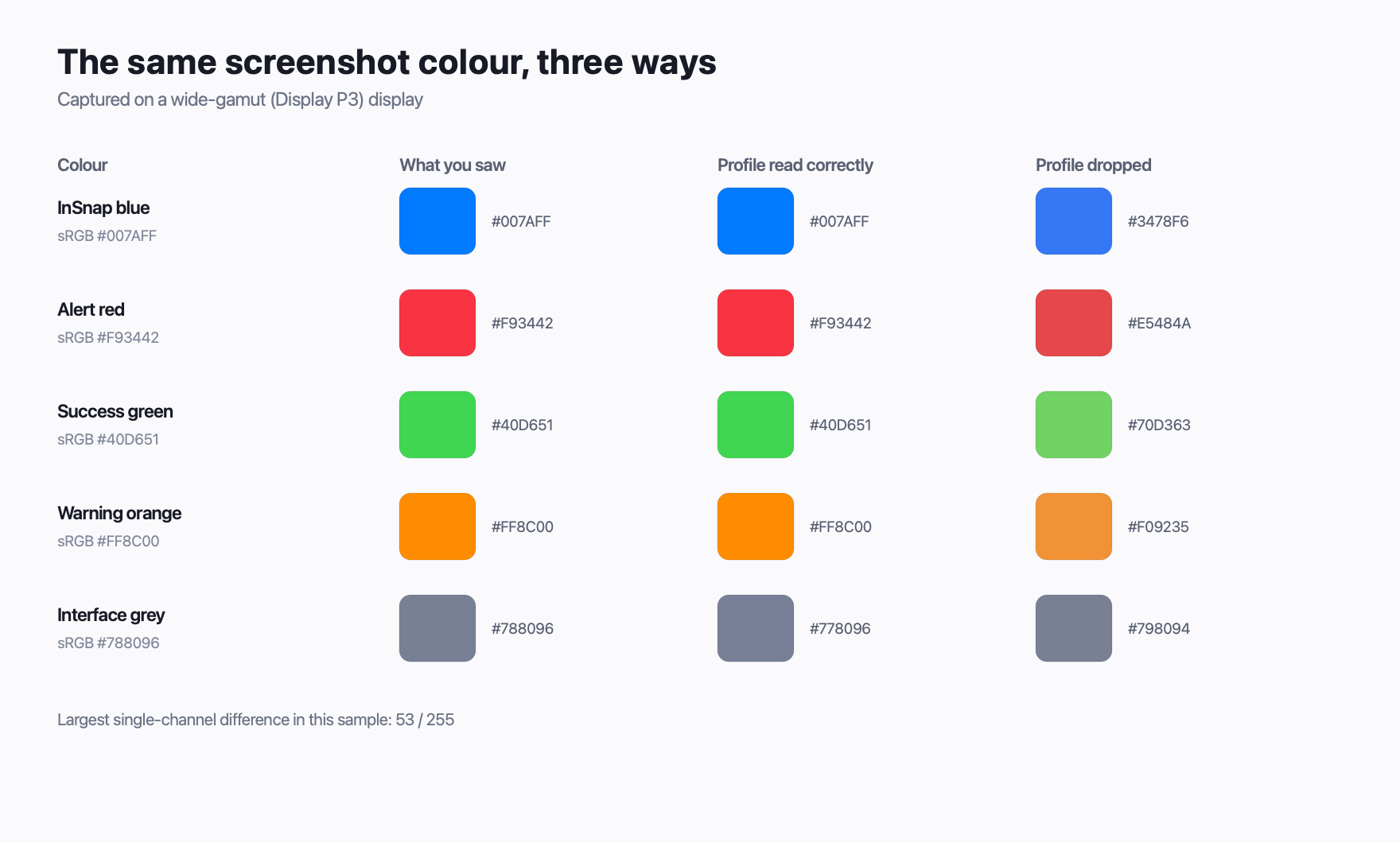
프로파일을 무시했을 때 파란색은 #3478F6, 빨간색은 #E5484A로 나왔습니다. 이 샘플에서 가장 큰 단일 채널 차이는 255 중 53이었습니다. 회색은 거의 움직이지 않았습니다.
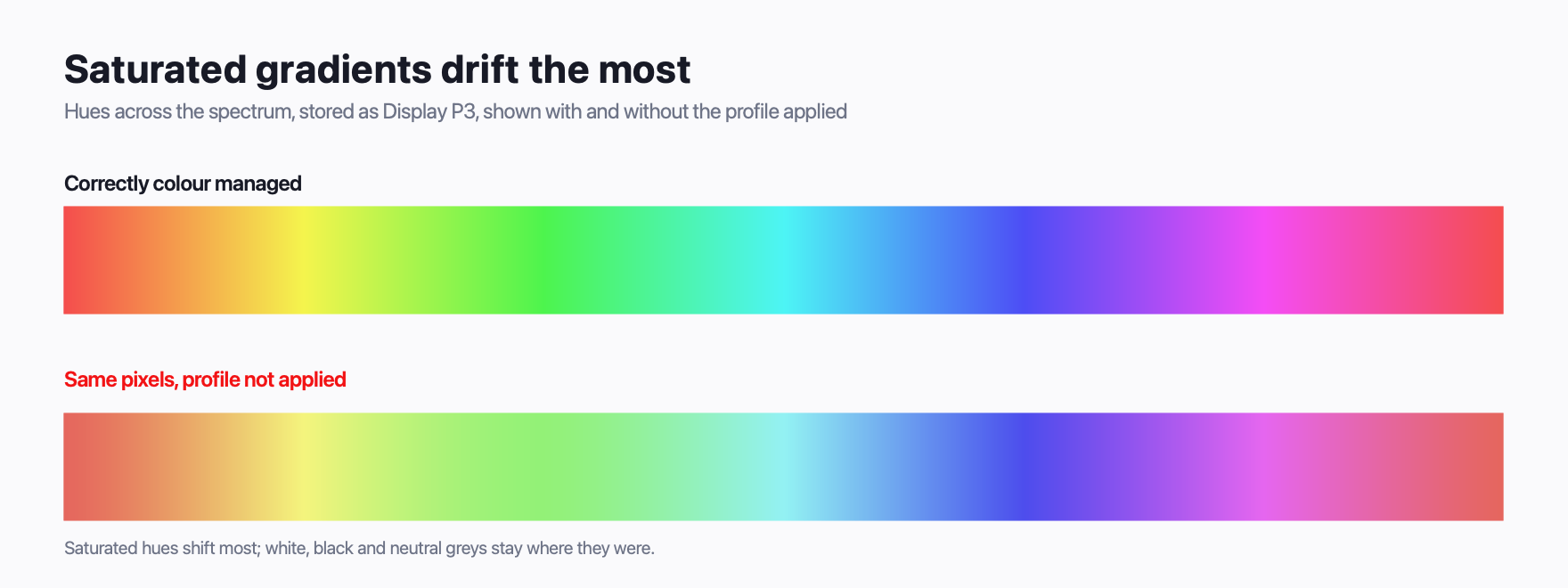
실제로 사람들이 느끼는 것과 맞습니다. 로고와 강조색은 달라지지만, 흰 배경과 검은 글자, 무채색은 그대로 보입니다. 오차는 반대 방향으로도 생깁니다. sRGB 숫자를 P3로 잘못 읽으면 과포화되어 보입니다.
InSnap이 하는 일
macOS에서 InSnap은 모든 캡처를 찍는 순간 sRGB로 변환합니다. 주석을 달거나, 복사하거나, 저장하거나, 고정한 이미지는 모두 평범한 sRGB 픽셀 데이터입니다. 프로파일이 없는 파일을 대부분의 프로그램이 가정하는 형식입니다. 색상 선택기와 돋보기도 이 변환된 이미지에서 값을 읽으므로, 표시되는 HEX와 RGB 값은 코드나 디자인 파일에 그대로 붙여 넣을 수 있는 sRGB 값입니다.
다른 도구로 캡처한 파일은 이 방식으로 바뀌지 않습니다. 문제가 된 파일이 시스템 스크린샷 단축키로 찍은 것이라면 여전히 디스플레이 프로파일을 가지고 있습니다.
이미 이상해 보이는 이미지 고치기
- 프로파일을 확인하세요. 미리보기(Preview)에서 파일을 열고 Inspector(속성 보기)를 사용하세요(⌘I). ColorSync 프로파일 줄에 파일이 스스로를 무엇이라고 주장하는지 나옵니다.
- 프로파일만 지우지 마세요. 지우면 P3 숫자가 남고 sRGB로 읽힙니다. 색을 관리하는 편집기에서 픽셀을 sRGB로 변환해서 값과 표시가 함께 바뀌도록 하세요.
- 프로파일을 무시하는 프로그램에 넣을 때는 InSnap으로 다시 캡처하세요. 일부 슬라이드나 화이트보드 도구가 여기에 해당합니다. 새 이미지는 이미 sRGB입니다.
- 올바른 뷰어에서 비교하세요. 같은 파일이라도 브라우저와 디자인 도구의 결과가 다를 수 있습니다. 결과는 실제로 쓰일 곳에서 판단하세요.
프로파일 문제가 아닌 경우
- 어두운 모드나 "나이트 시프트", True Tone, 자체 프리셋이 있는 외장 모니터는 원본을 포함해 화면에 보이는 모든 것을 바꿉니다.
- JPEG 압축은 강한 그라데이션에 띠나 번짐을 만들 수 있습니다. 스크린샷에 PNG와 JPEG 중 무엇을 쓸까를 참고하세요.

자주 묻는 질문
슬라이드에 붙여넣은 뒤 스크린샷이 더 흐릿해 보이는 이유는 무엇인가요?
슬라이드 도구가 디스플레이 프로파일을 무시해서 P3 숫자를 sRGB로 읽는 것일 가능성이 큽니다. 그러면 채도가 높은 색이 밋밋해 보입니다. sRGB로 다시 캡처하거나, 삽입하기 전에 파일을 변환하세요.
InSnap은 저장할 때 색을 바꾸나요?
Mac에서 InSnap은 캡처할 때 한 번만 sRGB로 변환합니다. 그 뒤에는 이미지의 색을 다시 바꾸지 않습니다. 이 변환 덕분에 프로파일을 읽지 않는 프로그램에서도 그림이 일관되게 보입니다.
광색역 디스플레이에 문제가 있나요?
아니요. 더 풍부한 색을 보여 주는 것이며 결함이 아닙니다. 프로파일을 다르게 처리하는 프로그램 사이로 파일이 옮겨질 때만 차이가 나타납니다.
sRGB로 변환하면 색이 손실되나요?
sRGB 범위를 벗어난 색은 가장 가까운 sRGB 값으로 잘립니다. 흰색, 회색, 브랜드 색이 대부분인 일반적인 인터페이스 스크린샷이라면 변화는 작습니다.
블로그의 다른 글

스크린샷에서 색상과 간격을 측정하는 방법
디자인 도구 없이 스크린샷에서 HEX 색상 값과 1px 테두리, 요소 사이의 정확한 간격을 확인하세요. 돋보기와 색상 선택기, 선택 영역 크기로 측정합니다.
2026년 10월 25일
스크린샷이 흐리게 보이거나 작게 보이는 이유
Slack이나 Docs, 슬라이드에서 스크린샷이 흐릿한가요? Retina와 기기 픽셀, 리샘플링, JPEG 압축이 텍스트를 흐리게 하는 원인과 해결 방법을 설명합니다.
2026년 10월 24일
전후 비교 이미지 만드는 방법
첨부 두 개보다 이미지 한 장이 낫습니다. 같은 크기로 두 상태를 캡처해 나란히 이어 붙이고 레이블을 달아 한눈에 읽히는 비교 이미지를 만드는 방법입니다.
2026년 10월 25일
파일 이름 템플릿 변수로 스크린샷 이름 자동 지정하기
창 제목, 앱 이름, 날짜, 카운터, 무작위 접미사까지. InSnap 파일 이름 템플릿의 동작과 미리보기를 읽는 법, 정렬이 유지되는 패턴을 정리했습니다.
2026년 10월 25일