 InSnap
画像の色が編集後に違って見える理由(P3 と sRGB)

貼り付けや編集後にスクリーンショットの青がくすむのは、多くの場合カラープロファイルの欠落が原因です。Display P3 と sRGB の違いと直し方を解説します。
撮影したボタンの鮮やかな青をスライドやデザインツールに貼り付けると、画面で見ていた青より平坦に見えることがあります。ピクセルが壊れたわけではありません。ファイルの数値の意味について、2つのプログラムが食い違っているのです。最も多い原因は、途中で落ちた、あるいは無視されたカラープロファイルです。
結論
最近の Mac のディスプレイの多くは、標準の sRGB より広い色を表示できます。通常は Display P3 という広い色空間を使います。macOS がそうしたディスプレイでスクリーンショットを撮ると、ファイルにはそのディスプレイのプロファイルが付きます。それを読み取るプログラムで開けば問題ありません。タグを無視するプログラムで開いたり、タグを取り除くツールで再保存したりすると、同じ数値が sRGB として読まれてしまいます。すると鮮やかな色がずれます。
プロファイルの役割
0, 122, 255 のような RGB 値は、それだけでは単なるレシピにすぎず、各成分がどれくらい強いかを示すには色空間が必要です。P3 では「255」の青は sRGB の青よりも鮮やかです。プロファイルは、ファイルがどの「レシピ本」を使っているかを示すラベルです。
色情報が一切ない PNG は、Web 向けの PNG 仕様のルールに従ってブラウザでは sRGB として扱われます。そのため、P3 の数値で作ったタグなしファイルは、どの色管理対応ビューアでも色がおかしく見えます。プロファイルを取り除いてもピクセルは変換されず、説明が消えるだけです。デコーダーが欠けたチャンクをどう扱うかは、W3C の PNG 実装メモ を参照してください。
ずれの見え方
Qt の色空間変換で効果を計算しました。InSnap の青 #007AFF(sRGB の値)を P3 にエンコードし、プロファイルありとなしで一度ずつ読み取りました。
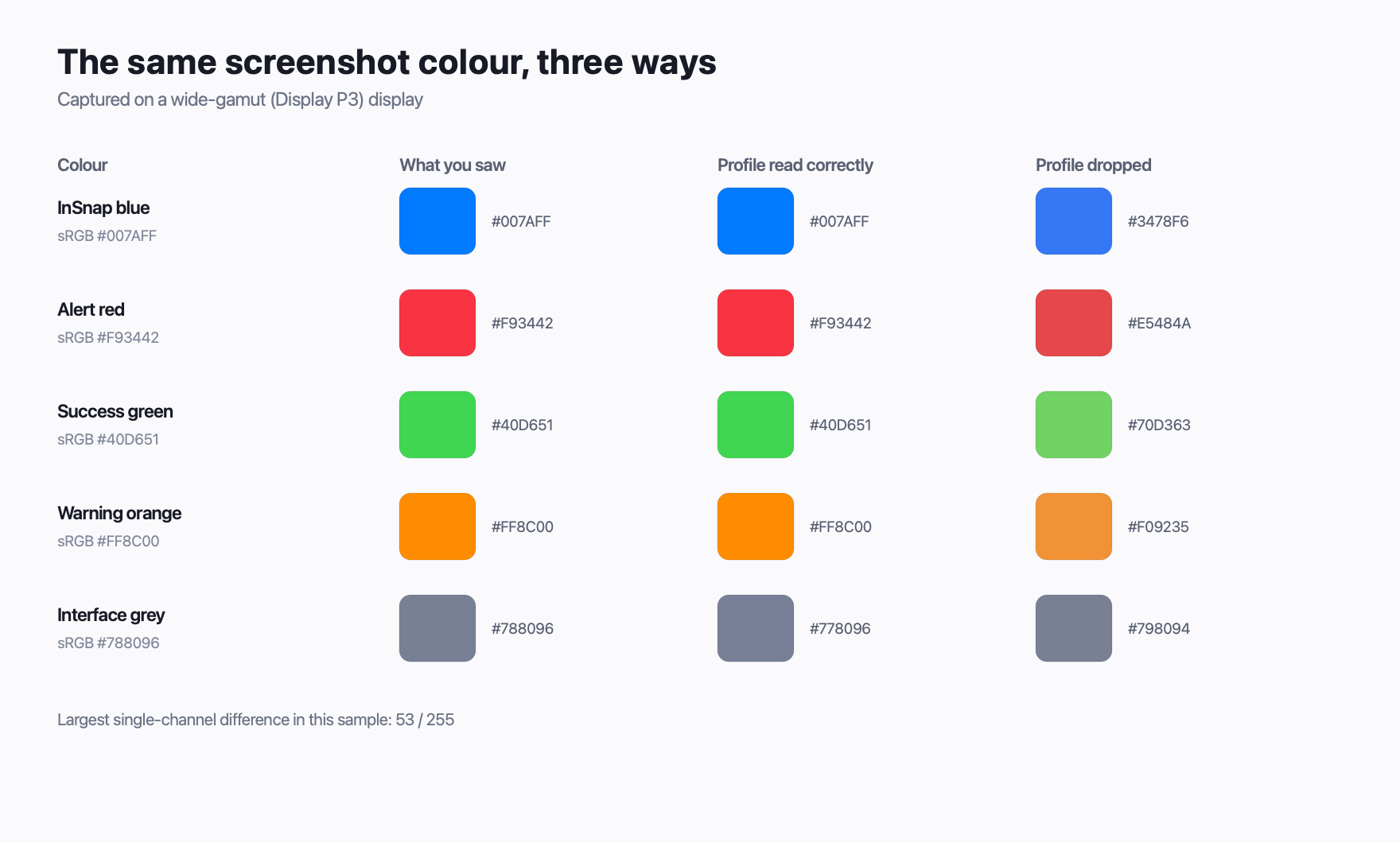
プロファイルを無視すると、青は #3478F6、赤は #E5484A になりました。そのサンプルで最も大きい単一チャンネルの差は 255 中 53 でした。グレーはほとんど動きませんでした。
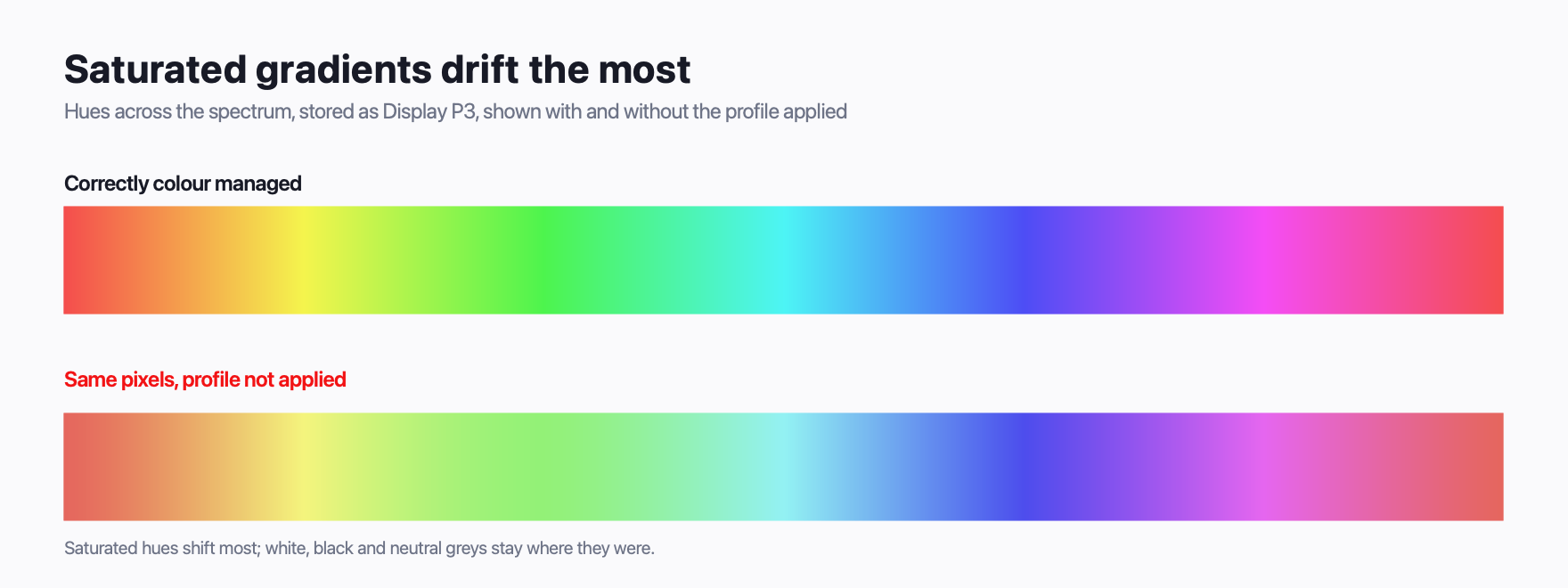
実際によく気づかれるのはこの現象です。ロゴやアクセントカラーはずれますが、白い背景、黒い文字、無彩色のグレーは同じに見えます。誤差は逆方向にも起きます。sRGB の数値を P3 として読むと、彩度が強すぎるように見えます。
InSnap の対応
macOS では、InSnap は撮影した瞬間にすべてのキャプチャを sRGB に変換します。注釈を付けたもの、コピーしたもの、保存したもの、ピン留めしたものは、すべて sRGB のピクセルデータです。これは、プロファイルのないファイルに対してほぼすべてのプログラムが想定している形式です。スポイトとルーペも同じ変換済みの画像から読み取るので、表示される HEX や RGB の値は、コードやデザインファイルにそのまま貼り付けられる sRGB の値です。
これは他のアプリで撮影されたファイルを変えるものではありません。問題のファイルがシステムのスクリーンショットのショートカットで撮られたものなら、ディスプレイのプロファイルが付いたままです。
すでにおかしく見える画像を直す
- プロファイルを確認する。 プレビューでファイルを開き、Inspector(⌘I)を使います。ColorSync profile の行に、ファイルが何者を名乗っているかが書かれています。
- プロファイルを取り除くだけにしない。 取り除くと、P3 の数値が sRGB として読まれたままになります。色管理対応のエディタでピクセルを sRGB に変換し、値とラベルを同時に変えてください。
- プロファイルを無視することで知られる先で使う場合は、InSnap で撮り直す。 一部のスライドやホワイトボードツールがそれにあたります。新しい画像は最初から sRGB です。
- 正しいビューアで比べる。 ブラウザとデザインツールは同じファイルでも結果が違うことがあります。実際に使う場所で結果を判断してください。
プロファイルが原因ではない場合
- ダークモードや「夜間」表示モード、True Tone、独自のプリセットを持つ外部モニターは、元の画面を含め、画面上の見た目すべてを変えます。
- JPEG 圧縮は、強いグラデーションに帯状のムラやにじみを生じさせることがあります。スクリーンショットは PNG と JPEG のどちらが良いか を参照してください。

よくある質問
スライドに貼り付けたら、スクリーンショットの色が褪せて見えるのはなぜですか?
スライドツールがディスプレイのプロファイルを無視している可能性が高いです。そのため P3 の数値が sRGB として読まれ、彩度の高い色がくすんで見えます。sRGB で撮り直すか、挿入する前にファイルを変換してください。
InSnap は保存時に色を変えますか?
Mac では、InSnap は撮影時に一度だけキャプチャを sRGB に変換します。その後は画像の色を変えません。この変換によって、プロファイルを読まないプログラムでも画像の色が一貫します。
広色域ディスプレイは問題になりますか?
いいえ。より豊かな色を表示するもので、不具合ではありません。ずれが出るのは、プロファイルを異なる扱い方をするプログラム間でファイルを移動したときだけです。
sRGB に変換すると色が失われますか?
sRGB の範囲外の色は、最も近い sRGB の値にクリップされます。白、グレー、ブランドカラーが中心の一般的な UI のスクリーンショットでは、変化は小さいです。
ブログのほかの記事

スクリーンショットから色と余白を測る方法
デザインツールを開かずに、HEX 値、1 ピクセルの枠線、要素間の正確な余白をスクリーンショットから確認する方法。拡大鏡、カラーピッカー、選択範囲のサイズ表示を使い分けます。
2026年10月25日
スクリーンショットがぼやける・小さい原因と直し方
Slack やドキュメント、スライドでスクリーンショットが甘く見えるのはなぜ?Retina とデバイスピクセル、再サンプリング、JPEG 圧縮が文字をぼかす仕組みと直し方を解説します。
2026年10月24日
スクリーンショットのビフォーアフター比較画像を作る方法
1 枚の画像は 2 つの添付より伝わります。同じサイズで 2 つの状態をキャプチャし、横に並べて結合し、ラベルを付ければ、読み手が一目で比べられる比較画像になります。
2026年10月25日
スクリーンショットのファイル名テンプレート変数
ウィンドウ名、アプリ名、日付、連番、ランダム文字列。InSnap のファイル名テンプレートの仕組みとプレビューの見方、並べ替えしやすいパターンを紹介します。
2026年10月25日