 InSnap
Por qué los colores de una captura cambian al editarla (P3 y sRGB)

¿El azul de una captura se ve más apagado tras pegarla o editarla? Suele faltar un perfil de color, no una mala captura. Diferencias entre Display P3 y sRGB y cómo arreglarlo.
Capturas un botón azul brillante, lo pegas en una diapositiva o en una herramienta de diseño, y el azul se ve más apagado que el de la pantalla. Los píxeles no se han dañado. Dos programas no se pusieron de acuerdo sobre lo que significan los números del archivo, y la causa más habitual es un perfil de color que se perdió o se ignoró por el camino.
La respuesta corta
Muchas pantallas Mac recientes pueden mostrar más colores que la gama estándar sRGB. Usan un espacio más amplio, normalmente Display P3. Cuando macOS hace una captura en una pantalla así, el archivo lleva etiquetado el perfil de esa pantalla. Si lo abres en un programa que lee esa etiqueta, todo va bien. Si lo abres en uno que ignora la etiqueta, o lo vuelves a guardar con una herramienta que la elimina, los mismos números se leen como sRGB. Entonces los colores saturados cambian.
Qué hace un perfil
Un valor RGB como 0, 122, 255 es solo una receta, y necesita un espacio de color que indique cuánta intensidad tiene cada ingrediente. En P3, el azul de «255» es más intenso que en sRGB. Un perfil es la etiqueta que indica qué libro de recetas usa el archivo.
Un PNG sin ninguna información de color se trata como sRGB en los navegadores, según las reglas de la especificación PNG para la web. Así que un archivo sin etiqueta hecho con números P3 se verá mal en cualquier visor que gestione el color. Quitar el perfil no convierte los píxeles, solo elimina la explicación. Consulta las notas de implementación de PNG del W3C para ver cómo tratan los decodificadores los fragmentos que faltan.
Cómo se ve el cambio
Calculamos el efecto con la conversión de espacio de color de Qt. El azul de InSnap #007AFF (un valor sRGB) se codificó como P3 y luego se leyó una vez con el perfil y otra sin él.
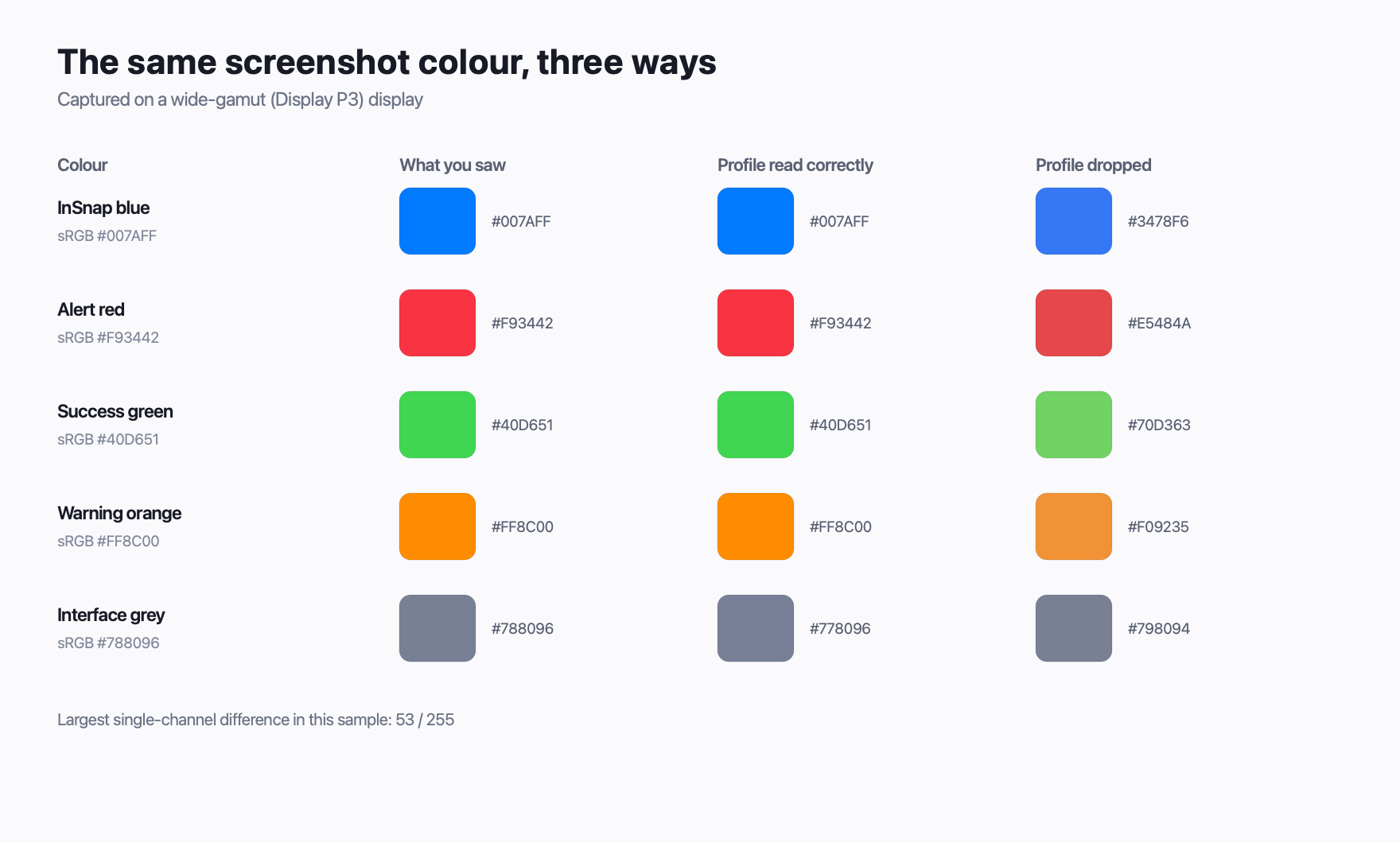
Al ignorar el perfil, el azul salió como #3478F6 y el rojo como #E5484A. La mayor diferencia en un solo canal de esa muestra fue de 53 sobre 255. El gris apenas se movió.
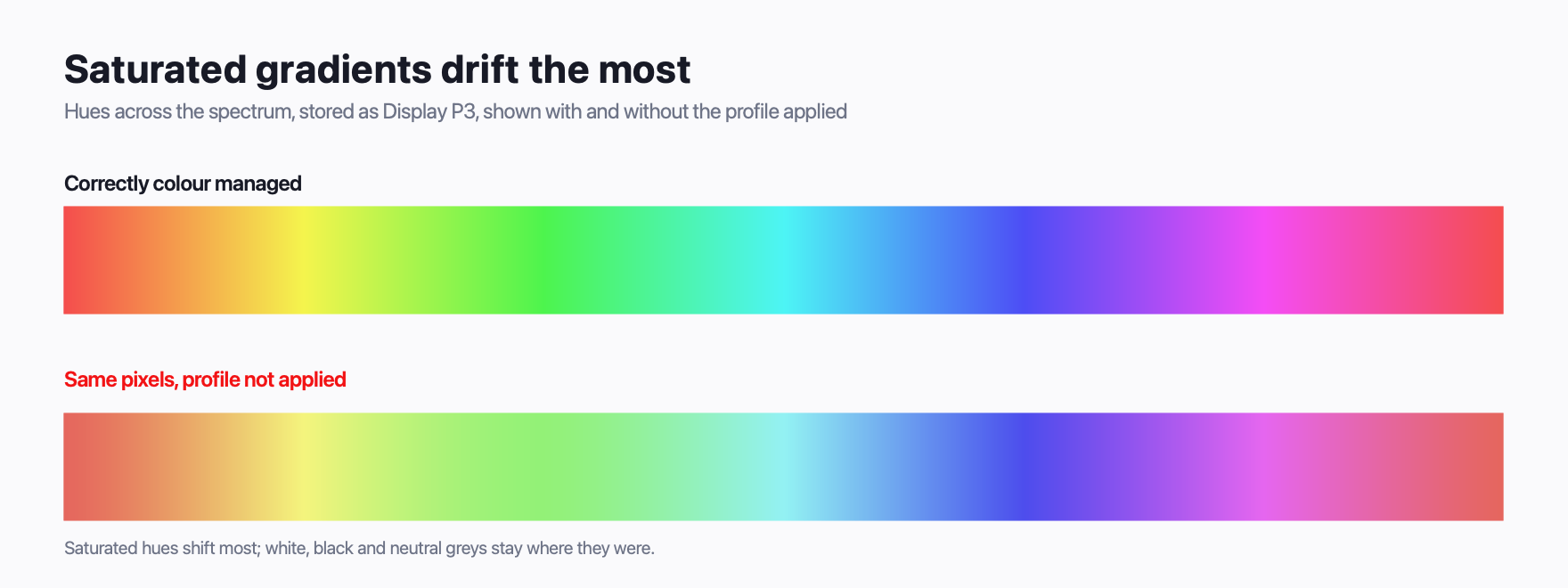
Esto coincide con lo que la gente nota en la práctica: los logotipos y los colores de acento cambian, mientras que los fondos blancos, el texto negro y los grises neutros se ven igual. El error también va en el otro sentido. Los números sRGB leídos como si fueran P3 se ven sobresaturados.
Qué hace InSnap al respecto
En macOS, InSnap convierte cada captura a sRGB en el momento en que la toma. Lo que anotas, copias, guardas o fijas son datos de píxeles sRGB puros, que es lo que casi todos los programas suponen cuando un archivo no lleva perfil. El cuentagotas y la lupa leen esa misma imagen convertida, así que los valores HEX y RGB que muestran son valores sRGB que puedes pegar directamente en código o en un archivo de diseño.
Esto no cambia un archivo capturado con otra herramienta. Si el archivo problemático viene del atajo de captura de pantalla del sistema, sigue llevando el perfil de la pantalla.
Arreglar una imagen que ya se ve mal
- Comprueba si hay perfil. En Vista Previa, abre el archivo y usa el Inspector (⌘I). La línea del perfil de ColorSync indica qué dice ser el archivo.
- No te limites a quitar el perfil. Al quitarlo quedan números P3 que se leerán como sRGB. Convierte los píxeles a sRGB con un editor que gestione el color, para que los valores y la etiqueta cambien juntos.
- Vuelve a capturar con InSnap si el destino es un programa que se sabe que ignora los perfiles, como algunas herramientas de diapositivas o de pizarra. La nueva imagen ya es sRGB.
- Compara en el visor adecuado. Un navegador y una herramienta de diseño pueden no coincidir con el mismo archivo. Juzga el resultado en el lugar donde se usará de verdad.
Cuando no es el perfil
- Un modo de pantalla oscuro o «nocturno», True Tone o un monitor externo con su propio preajuste cambian cómo se ve todo en pantalla, incluido el original.
- La compresión JPEG puede crear bandas o emborronar los degradados fuertes. Consulta PNG o JPEG para capturas de pantalla.

Preguntas frecuentes
¿Por qué mi captura se ve más descolorida al pegarla en diapositivas?
Lo más probable es que la herramienta de diapositivas ignore el perfil de la pantalla, así que los números P3 se leen como sRGB y los colores saturados se ven más apagados. Vuelve a capturar en sRGB o convierte el archivo antes de insertarlo.
¿InSnap cambia los colores al guardar?
En un Mac, InSnap convierte la captura a sRGB una sola vez, en el momento de capturarla. Después no vuelve a cambiar el color de la imagen. Esa conversión es lo que mantiene la imagen coherente en los programas que no leen perfiles.
¿Una pantalla de gama amplia es un problema?
No. Muestra colores más ricos y no es un fallo. La diferencia solo aparece cuando un archivo pasa entre programas que gestionan el perfil de forma distinta.
¿Convertir a sRGB pierde color?
Los colores fuera de la gama sRGB se recortan al valor sRGB más cercano. En capturas de interfaz normales, con sobre todo blancos, grises y colores de marca, el cambio es pequeño.
Más del blog

Cómo medir colores y espaciados desde una captura
Comprueba un valor hex, un borde de 1 px o el hueco exacto entre dos elementos sin abrir otra app. La lupa, el selector de color y la selección bastan.
25 de octubre de 2026
¿Por qué se ven borrosas o pequeñas mis capturas? Guía de arreglos
¿Tus capturas se ven blandas en Slack, Docs o una presentación? Cómo los píxeles Retina, el remuestreo y el JPEG emborronan el texto, y cómo arreglarlo.
24 de octubre de 2026
Cómo crear una imagen comparativa de antes y después
Una sola imagen convence más que dos adjuntos: captura ambos estados al mismo tamaño, únelos en paralelo, etiquétalos y envía una comparación fácil de leer.
25 de octubre de 2026
Variables de la plantilla de nombre de archivo
Título de ventana, app, fecha, contador y sufijo aleatorio: cómo funciona la plantilla de nombres de InSnap, qué muestra la vista previa y qué patrones siguen ordenados.
25 de octubre de 2026