 InSnap
Screenshot-Farben wirken nach dem Bearbeiten anders (P3 vs. sRGB)

Wirkt das Blau nach dem Einfügen oder Bearbeiten matter? Meist fehlt ein Farbprofil, nicht die Aufnahme. Was Display P3 und sRGB unterscheidet und wie du es behebst.
Du nimmst einen leuchtend blauen Button auf, fügst ihn in eine Folie oder ein Designprogramm ein, und das Blau wirkt flacher als auf dem Bildschirm. Die Pixel wurden nicht beschädigt. Zwei Programme waren sich nicht einig, was die Zahlen in der Datei bedeuten. Die häufigste Ursache ist ein Farbprofil, das unterwegs verloren ging oder ignoriert wurde.
Die kurze Antwort
Viele aktuelle Mac-Displays können mehr Farben darstellen als den üblichen sRGB-Bereich. Sie nutzen einen breiteren Farbraum, meist Display P3. Wenn macOS auf einem solchen Display einen Screenshot macht, wird die Datei mit dem Profil dieses Displays markiert. Öffnest du sie in einem Programm, das die Markierung liest, passt alles. Öffnest du sie in einem, das die Markierung ignoriert, oder speicherst du sie mit einem Werkzeug neu, das die Markierung entfernt, werden dieselben Zahlen als sRGB gelesen. Gesättigte Farben verschieben sich dann.
Was ein Profil bewirkt
Ein RGB-Wert wie 0, 122, 255 ist nur ein Rezept und braucht einen Farbraum, der festlegt, wie stark jede Zutat ist. In P3 ist das „255“-Blau intensiver als in sRGB. Ein Profil ist das Etikett, das sagt, welches Rezeptbuch die Datei verwendet.
Ein PNG ganz ohne Farbinformationen wird von Browsern laut den Regeln der PNG-Spezifikation für das Web als sRGB behandelt. Eine unmarkierte Datei mit P3-Zahlen wirkt in jedem farbmanagementfähigen Viewer also falsch. Das Entfernen des Profils wandelt die Pixel nicht um, es entfernt nur die Erklärung. Siehe die W3C-PNG-Implementierungshinweise dazu, wie Decoder fehlende Chunks behandeln.
Wie sich die Verschiebung zeigt
Wir haben den Effekt mit der Farbraumkonvertierung von Qt berechnet. Das InSnap-Blau #007AFF (ein sRGB-Wert) wurde als P3 kodiert und dann einmal mit und einmal ohne Profil gelesen.
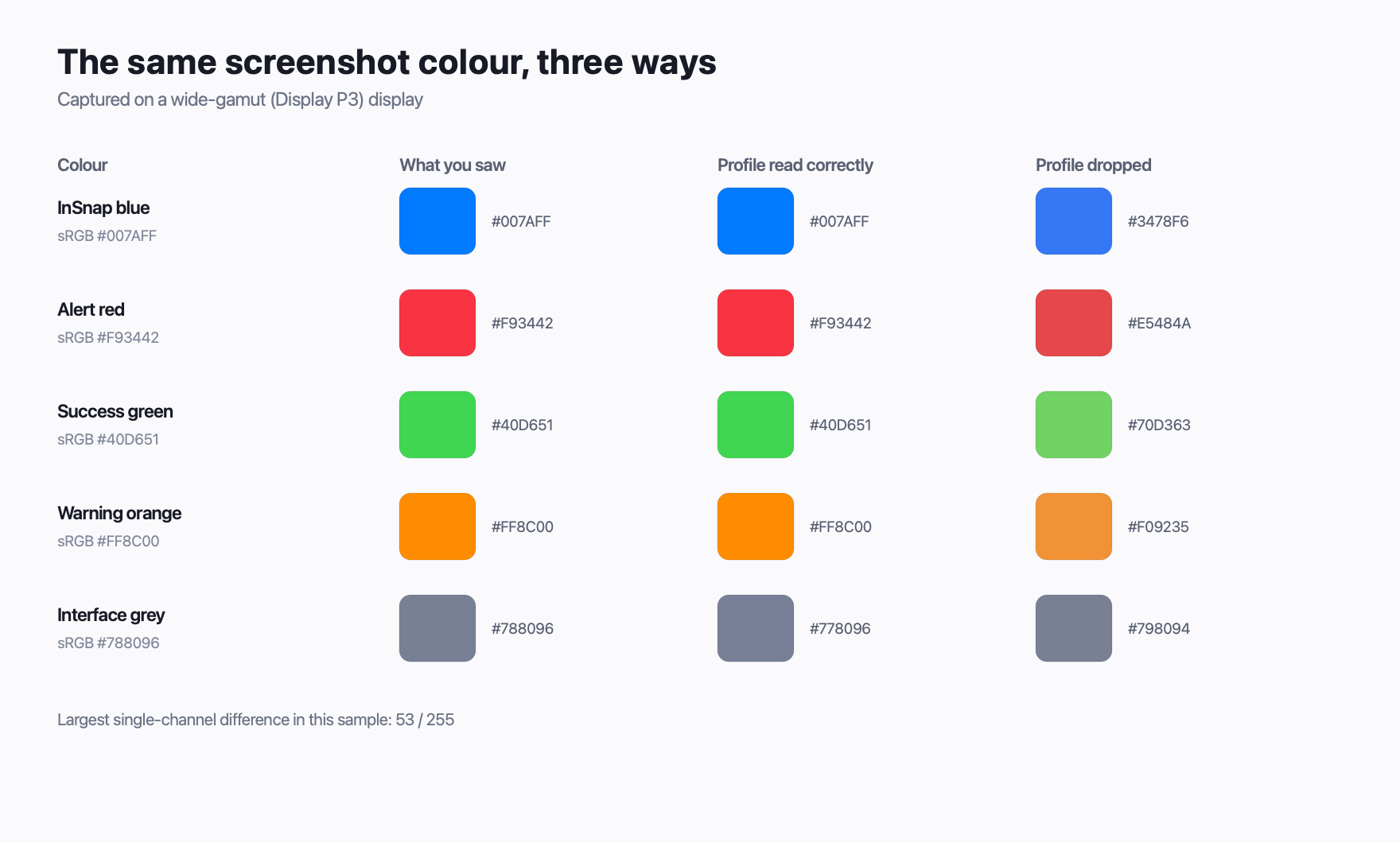
Ohne das Profil kam das Blau als #3478F6 heraus, das Rot als #E5484A. Die größte Abweichung in einem einzelnen Kanal lag in dieser Probe bei 53 von 255. Das Grau bewegte sich kaum.
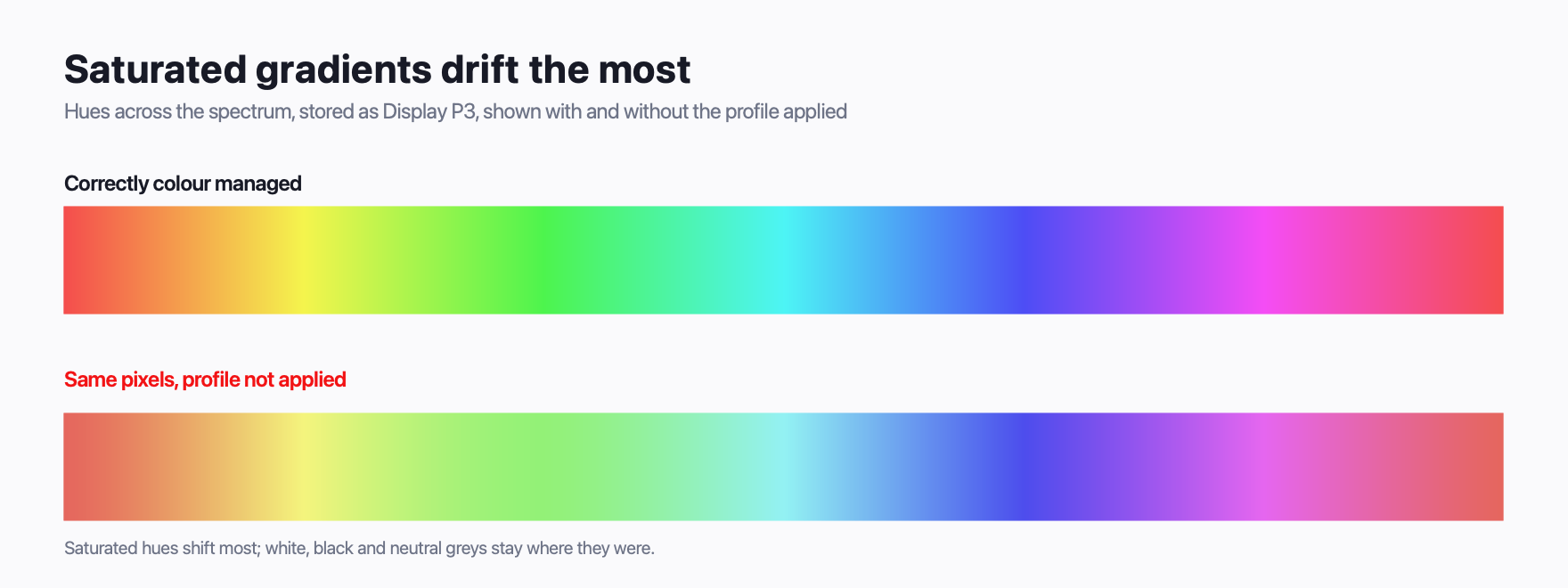
Das deckt sich mit dem, was Menschen in der Praxis bemerken: Logos und Akzentfarben verschieben sich, während weiße Hintergründe, schwarzer Text und neutrale Grautöne gleich aussehen. Der Fehler wirkt auch in die andere Richtung. sRGB-Zahlen, die wie P3 gelesen werden, wirken übersättigt.
Was InSnap dagegen tut
Unter macOS wandelt InSnap jede Aufnahme in dem Moment, in dem sie erstellt wird, in sRGB um. Was du annotierst, kopierst, speicherst oder anheftest, sind reine sRGB-Pixeldaten, also genau das, wovon fast jedes Programm ausgeht, wenn eine Datei kein Profil trägt. Die Farbpipette und die Lupe lesen aus demselben umgewandelten Bild, daher sind die HEX- und RGB-Werte, die sie anzeigen, sRGB-Werte, die du direkt in Code oder eine Designdatei einfügen kannst.
Das ändert nichts an einer Datei, die von einem anderen Programm aufgenommen wurde. Stammt die problematische Datei aus dem Systemtastenkürzel für Screenshots, trägt sie weiterhin das Display-Profil.
Ein bereits falsch aussehendes Bild reparieren
- Auf ein Profil prüfen. Öffne die Datei in der Vorschau und nutze den Inspektor (⌘I). Die Zeile „ColorSync-Profil“ zeigt, was die Datei angibt zu sein.
- Entferne das Profil nicht einfach. Das lässt P3-Zahlen zurück, die als sRGB gelesen werden. Wandle die Pixel mit einem farbmanagementfähigen Editor nach sRGB um, damit Werte und Etikett sich gemeinsam ändern.
- Nimm den Screenshot mit InSnap neu auf, wenn das Ziel ein Programm ist, das Profile bekanntermaßen ignoriert, etwa manche Folien- oder Whiteboard-Werkzeuge. Das neue Bild ist bereits sRGB.
- Vergleiche im richtigen Viewer. Ein Browser und ein Designprogramm können bei derselben Datei unterschiedlich urteilen. Beurteile das Ergebnis dort, wo es tatsächlich verwendet wird.
Wenn es nicht am Profil liegt
- Ein dunkler oder „Nachtmodus“, True Tone oder ein externer Monitor mit eigener Voreinstellung verändert, wie alles auf dem Bildschirm aussieht, auch das Original.
- JPEG-Kompression kann starke Verläufe streifig machen oder verschmieren. Siehe PNG oder JPEG für Screenshots.

Häufige Fragen
Warum wirkt mein Screenshot nach dem Einfügen in Folien blasser?
Das Folienprogramm ignoriert vermutlich das Display-Profil. Dadurch werden P3-Zahlen als sRGB gelesen, und gesättigte Farben wirken matter. Nimm den Screenshot in sRGB neu auf oder wandle die Datei um, bevor du sie einfügst.
Ändert InSnap beim Speichern Farben?
Auf dem Mac wandelt InSnap die Aufnahme genau einmal in sRGB um, zum Zeitpunkt der Aufnahme. Danach färbt es das Bild nicht mehr um. Diese Umwandlung sorgt dafür, dass das Bild in Programmen konsistent bleibt, die Profile nicht auswerten.
Ist ein Display mit großem Farbraum ein Problem?
Nein. Es zeigt sattere Farben und ist kein Defekt. Die Abweichung tritt nur auf, wenn eine Datei zwischen Programmen wandert, die das Profil unterschiedlich behandeln.
Geht beim Umwandeln nach sRGB Farbe verloren?
Farben außerhalb des sRGB-Bereichs werden auf den nächsten sRGB-Wert abgeschnitten. Bei gewöhnlichen Oberflächen-Screenshots mit überwiegend Weiß, Grau und Markenfarben ist die Änderung gering.
Mehr aus dem Blog

Farben und Abstände aus einem Screenshot messen
Prüfe einen Hex-Wert, einen 1-px-Rahmen oder den genauen Abstand zweier Elemente, ohne ein Design-Tool zu öffnen. Lupe, Farbwähler und Auswahlgröße reichen dafür.
25. Oktober 2026
Warum sehen meine Screenshots unscharf oder klein aus?
Screenshots wirken in Slack, Docs oder einer Präsentation weich? Wie Retina- und Gerätepixel, Resampling und JPEG-Kompression Text verwischen – und wie du das behebst.
24. Oktober 2026
So erstellst du ein Vorher-Nachher-Vergleichsbild
Ein Bild statt zwei Anhängen: Nimm beide Zustände in gleicher Größe auf, füge sie nebeneinander, beschrifte sie – und verschicke einen Vergleich, den man schnell erfasst.
25. Oktober 2026
Dateinamen-Vorlagen: Screenshots automatisch benennen
Fenstertitel, App-Name, Datum, Zähler und Zufallssuffix: So funktioniert InSnaps Dateinamen-Vorlage, was die Vorschau zeigt und welche Muster sortierbar bleiben.
25. Oktober 2026