 InSnap
Captura de tela sai preta? Veja as causas e como corrigir

Uma captura preta quase sempre é permissão, vídeo protegido, driver de vídeo ou um app que bloqueia a captura. Veja como saber qual é o caso.
Uma captura de tela que sai preta raramente é a ferramenta falhando por acaso. No macOS e no Windows há um punhado de causas, e o lugar onde a área preta aparece já indica qual é.
Leia a imagem antes de mudar qualquer ajuste: uma imagem totalmente preta quase sempre é permissão ou driver de vídeo; um retângulo preto dentro de uma imagem correta é vídeo protegido; uma janela que só fica preta na captura normalmente significa que o app bloqueia a captura de tela de propósito.
Comece por onde está o preto
| O que você vê | Causa mais provável | Primeira coisa a tentar |
|---|---|---|
| A imagem inteira está preta | Permissão de gravação de tela, ou a própria ferramenta | Faça a mesma captura com a ferramenta do sistema |
| Um retângulo preto, o resto normal | Vídeo protegido (DRM) | Nada; é assim por design |
| Uma janela preta, o resto normal | O app se esconde da captura de tela | Capture a área de trabalho visível |
| Preto só em um app | Esse app desenha com aceleração de hardware que o caminho de captura não consegue ler | Tente a ferramenta do sistema e depois atualize o driver de vídeo |
A captura inteira sai preta no Mac
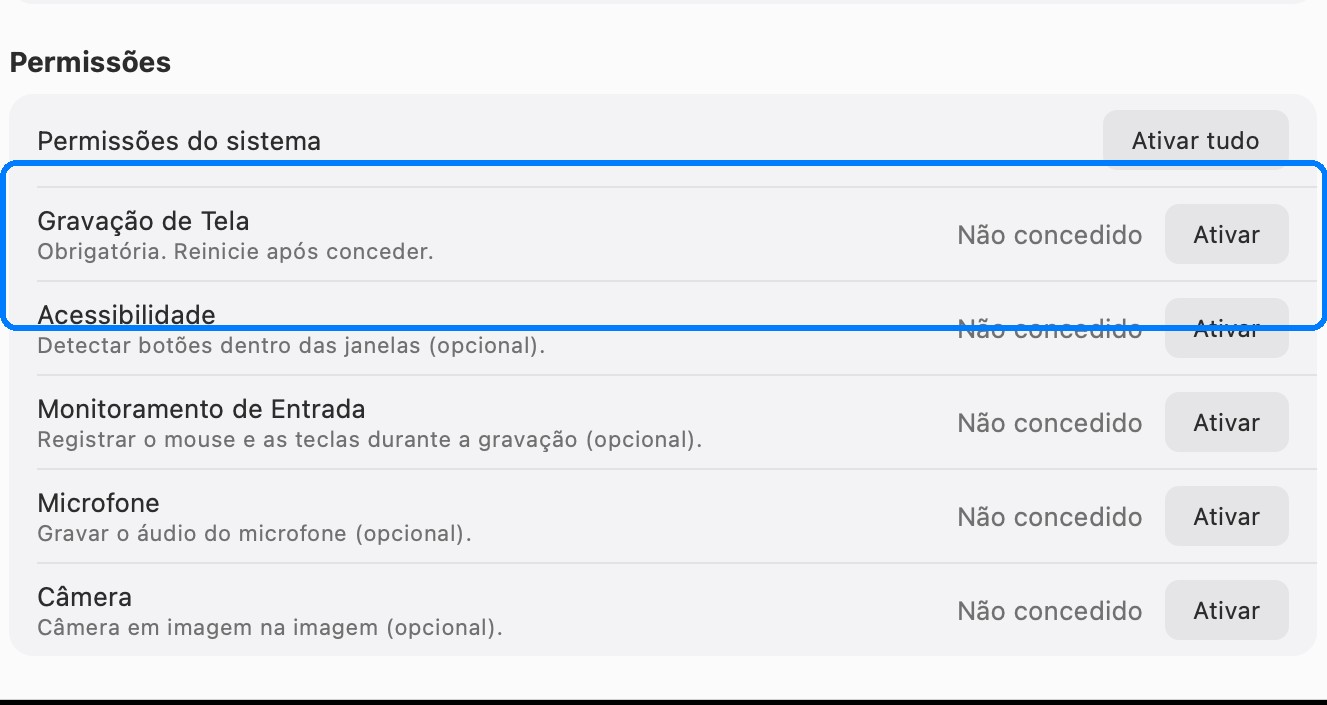
A causa usual é a falta da permissão de Gravação de tela. O macOS não deixa um app de terceiros ler a tela até você conceder essa permissão, e um app negado recebe quadros vazios em vez de um erro — por isso você vê uma imagem preta e nenhuma mensagem.
- Abra Ajustes do Sistema › Privacidade e Segurança › Gravação de tela.
- Encontre o app que você usou. Se ele está na lista mas desligado, ligue.
- Se não está na lista, faça uma captura com esse app uma vez; o macOS o adiciona depois que ele pede. Então ligue.
- Encerre e reabra o app; alguns apps precisam reiniciar antes que a nova permissão valha.
Se a permissão está ligada e as capturas continuam pretas, desligue e ligue de novo: uma mudança de assinatura de código depois de uma atualização pode deixar a autorização antiga apontando para um binário que não corresponde mais. É por isso que uma identidade de assinatura estável importa para ferramentas que capturam a tela.
A captura inteira sai preta no Windows
O Windows não controla a captura de tela como o macOS, então uma captura preta aponta para o lado gráfico ou para a ferramenta:
- Uma janela usando aceleração de hardware. Alguns apps renderizam em uma superfície de GPU que uma API de captura simples não consegue ler, e você vê preto onde está a janela. Tente a Ferramenta de Captura do próprio sistema (tecla Windows + Shift + S); se funcionar, o problema é a ferramenta que você estava usando.
- Conteúdo protegido pelo sistema. Apps de streaming, prompts de área de trabalho segura e a tela de bloqueio ficam pretos em qualquer método de captura. Isso é proposital e não é um bug para contornar.
- Uma atualização do driver de vídeo. Um driver que mudou recentemente pode deixar certas janelas ilegíveis; reverter ou atualizar costuma resolver.
- Um app que bloqueia a captura. Apps de banco, gerenciadores de senhas e algumas ferramentas de videoconferência definem um sinalizador que esconde a janela de qualquer captura.

Um retângulo está preto, mas o resto está normal
Se a barra de menus, a moldura da janela e tudo ao redor são capturados e só a área do player de vídeo está preta, o conteúdo é protegido. Serviços de streaming excluem vídeo protegido de todo gravador de tela e ferramenta de captura por design, nas duas plataformas, e nenhum ajuste do lado que captura muda isso.
Não procure uma ferramenta que remova a proteção. Se você realmente precisa do trecho, use os próprios recursos de download ou de reprodução do serviço.
Uma janela está ausente ou preta
Alguns apps se desenham só na tela e escondem a janela do sistema de captura: uma chamada em uma janela pequena, um player protegido ou um app que lida com dados sensíveis. No InSnap, a captura ainda registra todo o resto, então a janela aparece preta ou como o fundo congelado atrás dela.
A abordagem útil é anotar o que está visível em vez de esperar que aquela janela seja gravada. Para uma chamada, a gravação do próprio serviço de reunião é o caminho permitido.
Perguntas frequentes
Por que minha captura de tela sai preta no Mac?
Na maioria das vezes o app não tem a permissão de Gravação de tela e recebeu quadros vazios. Conceda em Ajustes do Sistema › Privacidade e Segurança › Gravação de tela e reinicie o app.
Por que só a área do vídeo está preta?
É vídeo protegido. Serviços de streaming escondem de propósito o vídeo com DRM de toda ferramenta de captura, e nenhum ajuste do seu lado muda isso.
Por que a Ferramenta de Captura do Windows funciona e o meu app não?
O Windows concede captura de tela à ferramenta do sistema sem uma permissão por app, então um resultado preto em um app de terceiros aponta para o método de captura dele ou para um problema gráfico.
Desligar a aceleração de hardware resolve?
Às vezes. Se o app cuja janela está preta tem uma opção para desativar a aceleração de GPU, desligá-la pode deixá-la legível para um caminho de captura simples.
Mais do blog

Como configurar as permissões do macOS para o InSnap
Gravação de Tela, Acessibilidade, Monitoramento de Entrada, Microfone e Câmera: o que cada permissão libera, quais são opcionais e como concedê-las sem ficar reiniciando.
25 de outubro de 2026
Como capturar só uma janela (e não a tela inteira)
Capture uma única janela no macOS e no Windows com os atalhos nativos, veja por que uma caixa desenhada à mão pega sujeira e como capturar menus que fecham com uma tecla.
24 de outubro de 2026
Como capturar um menu ou uma dica antes que feche
Menus e dicas somem no instante em que você toca no mouse. Três saídas: captura de tela inteira instantânea, temporizador ou tela congelada de onde você recorta.
29 de outubro de 2026
Ajustes de fixação: opacidade padrão e passagem de cliques
Opacidade inicial, passagem de cliques para novos fixados e os ajustes por fixado: como manter capturas fixadas legíveis sem deixá-las bloquear seus cliques.
25 de outubro de 2026