 InSnap
Capture d’écran toute noire : causes et solutions

Une capture noire vient le plus souvent d’une autorisation manquante, d’une vidéo protégée, d’un pilote graphique ou d’une app qui bloque la capture.
Une capture d’écran qui sort toute noire n’est que rarement un outil de capture défaillant au hasard. Sur macOS comme sur Windows, les causes sont peu nombreuses, et l’emplacement de la zone noire indique laquelle c’est.
Lisez l’image avant de toucher au moindre réglage : une image entièrement noire vient presque toujours des autorisations ou d’un pilote graphique ; un rectangle noir dans une image par ailleurs correcte correspond à une vidéo protégée ; une fenêtre qui n’apparaît noire que dans la capture signifie généralement que l’app bloque volontairement la capture d’écran.
Commencer par l’emplacement du noir
| Ce que vous voyez | Cause la plus probable | Première chose à essayer |
|---|---|---|
| Toute l’image est noire | Autorisation d’enregistrement de l’écran, ou l’outil de capture lui-même | Refaites la même capture avec l’outil du système |
| Un rectangle est noir, le reste est correct | Vidéo protégée (DRM) | Rien ; c’est voulu |
| Une fenêtre est noire, tout le reste est correct | L’app se masque de la capture d’écran | Capturez le bureau visible à la place |
| Noir dans une seule app | Cette app dessine avec une accélération matérielle que le chemin de capture ne sait pas lire | Essayez l’outil du système, puis mettez à jour le pilote graphique |
Toute la capture est noire sur un Mac
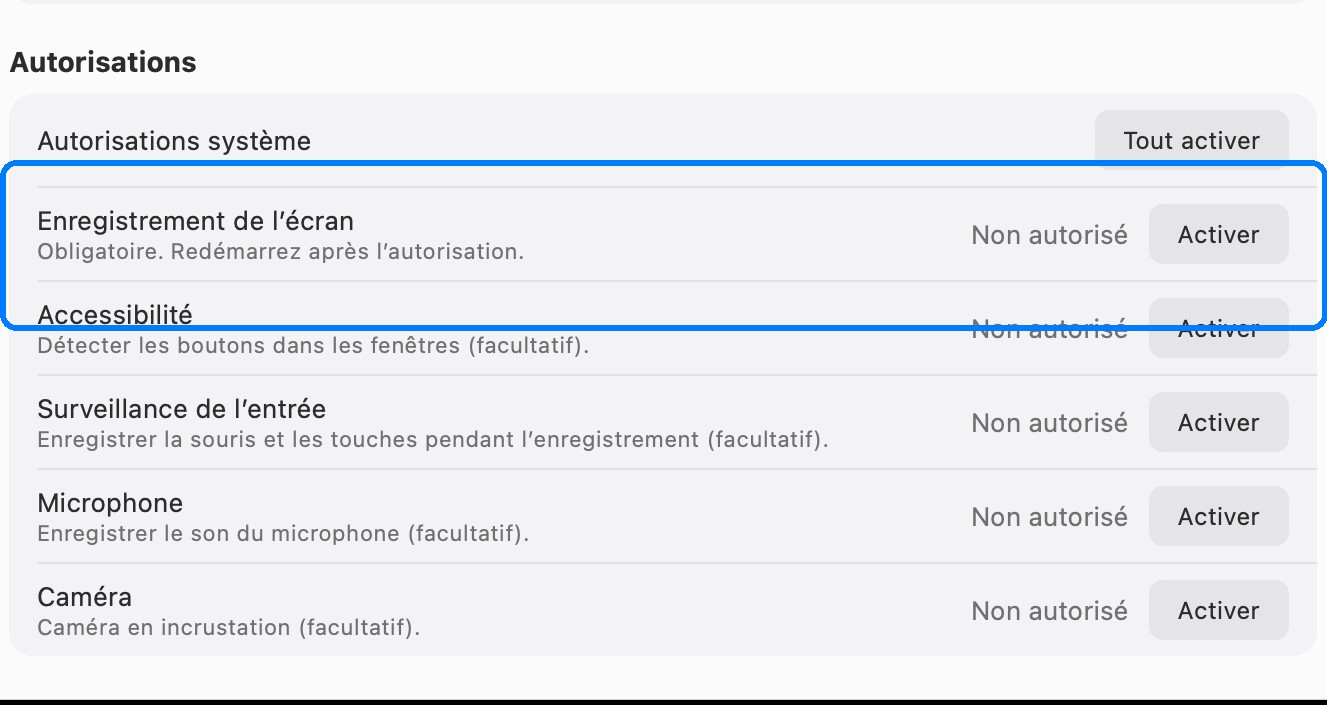
La cause habituelle est une autorisation Enregistrement de l’écran manquante. macOS ne laisse pas une app tierce lire l’écran tant que vous ne l’avez pas accordée, et une app refusée reçoit des images vides plutôt qu’une erreur : c’est pour cela que vous obtenez une image noire et aucun message.
- Ouvrez Réglages Système › Confidentialité et sécurité › Enregistrement de l’écran.
- Trouvez l’app que vous avez utilisée. Si elle est listée mais désactivée, activez-la.
- Si elle n’est pas listée, faites une capture depuis cette app une fois ; macOS l’ajoute après sa demande. Activez-la ensuite.
- Quittez puis rouvrez l’app ; certaines apps ont besoin d’un redémarrage pour que la nouvelle autorisation s’applique.
Si l’autorisation est bien active et que les captures restent noires, désactivez-la puis réactivez-la : un changement de signature de code après une mise à jour peut laisser l’ancienne autorisation pointée sur un binaire qui ne correspond plus. C’est pourquoi une identité de signature stable compte pour les outils qui capturent l’écran.
Toute la capture est noire sous Windows
Windows n’encadre pas la capture d’écran comme macOS, donc une capture noire renvoie au côté graphique ou à l’outil :
- Une fenêtre qui utilise l’accélération matérielle. Certaines apps dessinent dans une surface GPU qu’une API de capture simple ne sait pas lire, et vous obtenez du noir à l’endroit de la fenêtre. Essayez l’Outil Capture d’écran de Windows (Snipping Tool, touche Windows + Shift + S) ; s’il fonctionne, le problème vient de l’outil que vous utilisiez.
- Contenu protégé par le système. Les apps de streaming, les invites du bureau sécurisé et l’écran de verrouillage sont noirs dans toutes les méthodes de capture. C’est délibéré et il n’y a pas de bogue à contourner.
- Une mise à jour du pilote graphique. Un pilote mis à jour récemment peut rendre certaines fenêtres illisibles ; un retour en arrière ou une nouvelle mise à jour règle souvent les choses.
- Une app qui bloque la capture. Les apps bancaires, les gestionnaires de mots de passe et certains outils de visioconférence activent un indicateur qui cache leur fenêtre à toute capture.

Un rectangle est noir mais le reste est correct
Si la barre de menus, le cadre de la fenêtre et tout ce qui les entoure sont capturés et que seule la zone du lecteur vidéo est noire, le contenu est protégé. Les services de streaming excluent la vidéo protégée de tout enregistreur d’écran et de tout outil de capture, par conception, sur les deux plateformes, et aucun réglage côté captureur n’y change rien.
Ne cherchez pas un outil qui retire la protection. Si vous avez légitimement besoin de l’extrait, utilisez les fonctions de téléchargement ou de lecture du service lui-même.
Une fenêtre manque ou est noire
Certaines apps ne se dessinent que sur l’écran et cachent leur fenêtre au système de capture : un appel dans une petite fenêtre, un lecteur protégé ou une app qui manipule des données sensibles. Dans InSnap, la capture enregistre quand même tout le reste, donc la fenêtre apparaît en noir ou comme l’arrière-plan figé derrière elle.
L’approche utile consiste à annoter ce qui est visible plutôt qu’à attendre que cette fenêtre soit enregistrée. Pour un appel, l’enregistrement proposé par le service de réunion est la voie autorisée.
Questions fréquentes
Pourquoi ma capture est-elle noire sur un Mac ?
Le plus souvent, l’app n’a pas l’autorisation Enregistrement de l’écran et reçoit des images vides. Accordez-la dans Réglages Système › Confidentialité et sécurité › Enregistrement de l’écran, puis redémarrez l’app.
Pourquoi seule la zone vidéo est-elle noire ?
C’est une vidéo protégée. Les services de streaming masquent la vidéo protégée par DRM à tout outil de capture, volontairement, et aucun réglage de votre côté n’y change rien.
Pourquoi l’Outil Capture d’écran de Windows fonctionne-t-il quand mon app échoue ?
Windows accorde la capture d’écran à l’outil du système sans autorisation par app, donc un résultat noir dans une app tierce renvoie à sa propre méthode de capture ou à un problème graphique.
Désactiver l’accélération matérielle va-t-il régler le problème ?
Parfois. Si l’app dont la fenêtre est noire propose un réglage pour désactiver l’accélération GPU, le désactiver peut la rendre lisible à un chemin de capture simple.
Autres articles du blog

Configurer les autorisations macOS d’InSnap
Enregistrement de l’écran, accessibilité, surveillance de l’entrée, micro et caméra : ce que débloque chaque autorisation et lesquelles sont facultatives.
25 octobre 2026
Comment capturer une seule fenêtre (et non tout l’écran)
Capturer une seule fenêtre sous macOS et Windows avec les raccourcis intégrés, pourquoi un cadre tracé à la main attrape du superflu, et comment saisir un menu qui se ferme.
24 octobre 2026
Capturer un menu déroulant ou une infobulle avant sa fermeture
Menus et infobulles disparaissent dès que vous touchez la souris. Trois solutions : une capture plein écran instantanée, un minuteur, ou un écran figé à sélectionner ensuite.
29 octobre 2026
Réglages des épingles : opacité et clic traversant par défaut
Opacité initiale, clic traversant des nouvelles épingles et réglages par épingle : garder vos captures épinglées lisibles sans bloquer vos clics.
25 octobre 2026