 InSnap
截圖整張變黑?原因與解決方法

截圖結果全黑,通常是螢幕錄製權限、受保護影片、顯示卡驅動或 App 阻擋擷取造成。本文說明如何判斷是哪一種,以及該怎麼處理。
截圖整張變黑,很少是擷取工具隨機出錯。macOS 與 Windows 上都只有幾種成因,而黑色區塊出現在哪裡,就告訴你是哪一種。
調整任何設定之前先看圖:整張全黑幾乎都是權限或顯示卡驅動的問題;圖片本身正確、只有其中一個矩形是黑的,就是受保護的影片;視窗只在擷取結果裡變成黑的,通常代表該 App 刻意阻擋螢幕擷取。
先看黑色出現在哪裡
| 你看到的畫面 | 最可能的原因 | 先試什麼 |
|---|---|---|
| 整張圖都是黑的 | 螢幕錄製權限,或擷取工具本身 | 用系統內建工具再截一次同樣的畫面 |
| 只有一個矩形是黑的,其餘正常 | 受保護的影片(DRM) | 不用做什麼;這是設計如此 |
| 某個視窗是黑的,其他都正常 | 該 App 把自己從螢幕擷取中隱藏起來 | 改為擷取看得到的桌面 |
| 只有某個 App 是黑的 | 該 App 用硬體加速繪製,擷取路徑讀不到 | 先試系統內建工具,再更新顯示卡驅動 |
Mac 上整張截圖都是黑的
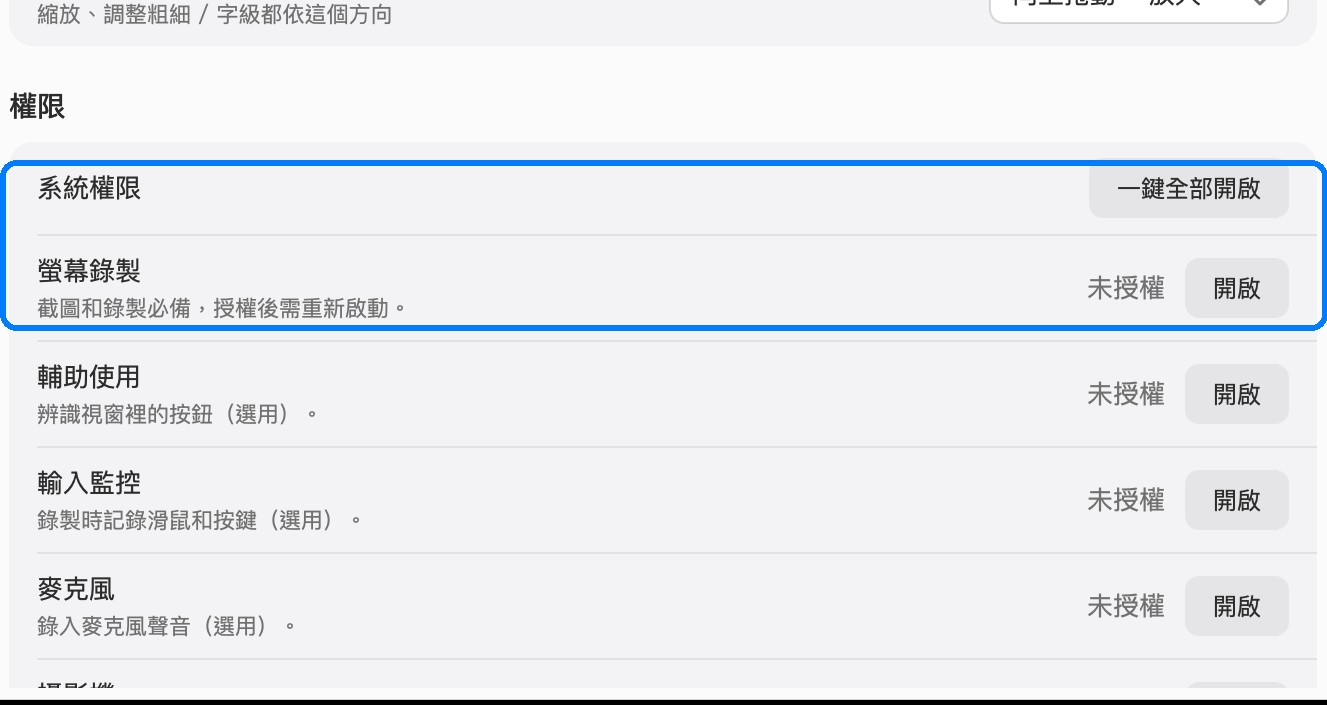
常見原因是缺少 螢幕錄製 權限。macOS 在你授予之前不讓第三方 App 讀取螢幕,而被拒絕的 App 收到的是空白影格而不是錯誤訊息,所以你拿到一張黑圖,卻沒有任何提示。
- 開啟 系統設定 › 隱私權與安全性 › 螢幕錄製。
- 找到你用的 App。如果它在清單裡但開關是關的,把它打開。
- 如果它不在清單裡,先用該 App 截一次圖;macOS 會在它提出要求後把它加進清單。接著把開關打開。
- 結束並重新開啟該 App;有些 App 要重新啟動,新權限才會生效。
如果權限已經開啟、截圖還是黑的,把它關掉再打開一次:更新後程式碼簽章變更,可能讓舊的授權指向早已不相符的執行檔。這就是為什麼穩定一致的簽章身分,對擷取螢幕的工具這麼重要。
Windows 上整張截圖都是黑的
Windows 不像 macOS 那樣用權限把螢幕擷取擋在門外,所以黑色截圖通常指向顯示相關的問題或工具本身:
- 使用硬體加速的視窗。 有些 App 繪製到簡易的擷取 API 讀不到的 GPU 介面,視窗所在的位置就會是黑的。試試內建的剪取工具(Windows 鍵 + Shift + S);如果它行得通,問題就在你原本用的工具。
- 系統保護的內容。 串流 App、安全桌面的提示與鎖定畫面,在任何擷取方式下都是黑的。這是刻意設計,不是需要繞過的 bug。
- 顯示卡驅動更新。 最近更動過的驅動可能讓某些視窗讀不到;回復或更新驅動通常就能解決。
- 阻擋擷取的 App。 網路銀行、密碼管理工具與部分會議軟體會設下旗標,把自己的視窗從任何擷取中隱藏。

只有一個矩形是黑的,其餘正常
如果選單列、視窗邊框與周圍的一切都擷取到了,只有影片播放器的區域是黑的,那就是受保護的內容。兩個平台上,串流服務都刻意把受保護的影片排除在所有螢幕錄製與截圖工具之外,擷取端怎麼設定都改變不了。
不要去找能剝除保護的工具。如果你正當需要這段影片,請使用該服務自己的下載或播放功能。
某個視窗不見了或是黑的
有些 App 只把畫面畫到螢幕上,並把視窗從擷取系統中隱藏起來:小視窗裡的通話、受保護的播放器,或處理敏感資料的 App。在 InSnap 裡,截圖仍會擷取其餘的一切,所以那個視窗會呈現為黑色,或者呈現為它背後的凍結畫面。
有用的做法是標註看得見的內容,而不是期待那個視窗被錄進去。若是通話,會議服務本身的錄製才是被允許的途徑。
常見問題
為什麼我在 Mac 上截圖是黑的?
最常見的情況是 App 沒有 螢幕錄製 權限,收到的是空白影格。到 系統設定 › 隱私權與安全性 › 螢幕錄製 授予權限,然後重新啟動 App。
為什麼只有影片區域是黑的?
那是受保護的影片。串流服務刻意把 DRM 保護的影片從所有擷取工具中隱藏,你這邊怎麼設定都改變不了。
為什麼 Windows 剪取工具可以,我的 App 不行?
Windows 不靠逐個 App 的權限把螢幕擷取交給系統工具,所以第三方 App 出現黑畫面,問題出在它自己的擷取方式或顯示相關的問題。
關掉硬體加速會有幫助嗎?
有時會有。如果視窗變黑的那個 App 有停用 GPU 加速的設定,關掉後可能就能讓簡易的擷取路徑讀到。
部落格的更多文章

如何為 InSnap 設定 macOS 權限
螢幕錄製、輔助使用、輸入監控、麥克風與攝影機:每一項能解鎖什麼、哪些是選用,以及怎麼授予才不會一直重啟。
2026年10月25日
如何只截取單一視窗(而不是整個螢幕)
用內建快速鍵在 macOS 與 Windows 上只擷取單一視窗,了解手畫方框為何容易夾雜背景,以及如何截到一按鍵就消失的選單。
2026年10月24日
如何截圖下拉式選單或工具提示,趕在關閉之前
選單和工具提示一碰到滑鼠就會消失。三種方法可以把它們留下來:一鍵全螢幕截圖、延遲計時器,或先凍結螢幕再從凍結畫面上框選。
2026年10月29日
貼圖設定:不透明度與點擊穿透預設值
初始不透明度、新貼圖的點擊穿透,以及單張貼圖的個別覆寫:讓置頂的截圖保持可讀,又不會擋住你的點擊。
2026年10月25日