 InSnap
Screenshot ist schwarz? Ursachen und was du dagegen tun kannst

Ein schwarzer Screenshot liegt meist an Berechtigungen, geschütztem Video, dem Grafiktreiber oder einer App, die das Aufnehmen blockiert. So erkennst du, was es ist.
Ein Screenshot, der schwarz herauskommt, ist selten ein Zufallsfehler des Aufnahmewerkzeugs. Unter macOS wie unter Windows gibt es eine Handvoll Ursachen, und die Lage der schwarzen Fläche sagt dir, welche es ist.
Lies das Bild, bevor du an irgendeiner Einstellung drehst: ein komplett schwarzes Bild liegt fast immer an Berechtigungen oder am Grafiktreiber; ein schwarzes Rechteck in einem sonst korrekten Bild ist geschütztes Video; ein Fenster, das nur in der Aufnahme schwarz erscheint, heißt meistens, dass die App die Bildschirmaufnahme absichtlich blockiert.
Fang damit an, wo das Schwarz sitzt
| Was du siehst | Wahrscheinlichste Ursache | Erster Versuch |
|---|---|---|
| Das ganze Bild ist schwarz | Berechtigung für die Bildschirmaufnahme oder das Aufnahmewerkzeug selbst | Mach denselben Screenshot mit dem Systemwerkzeug |
| Ein Rechteck ist schwarz, der Rest ist okay | Geschütztes Video (DRM) | Nichts; das ist so gewollt |
| Ein Fenster ist schwarz, alles andere okay | Die App versteckt sich vor der Bildschirmaufnahme | Nimm stattdessen den sichtbaren Schreibtisch auf |
| Schwarz nur in einer App | Diese App zeichnet mit Hardwarebeschleunigung, die der Aufnahmeweg nicht lesen kann | Probiere das Systemwerkzeug, dann aktualisiere den Grafiktreiber |
Ganzer Screenshot ist schwarz am Mac
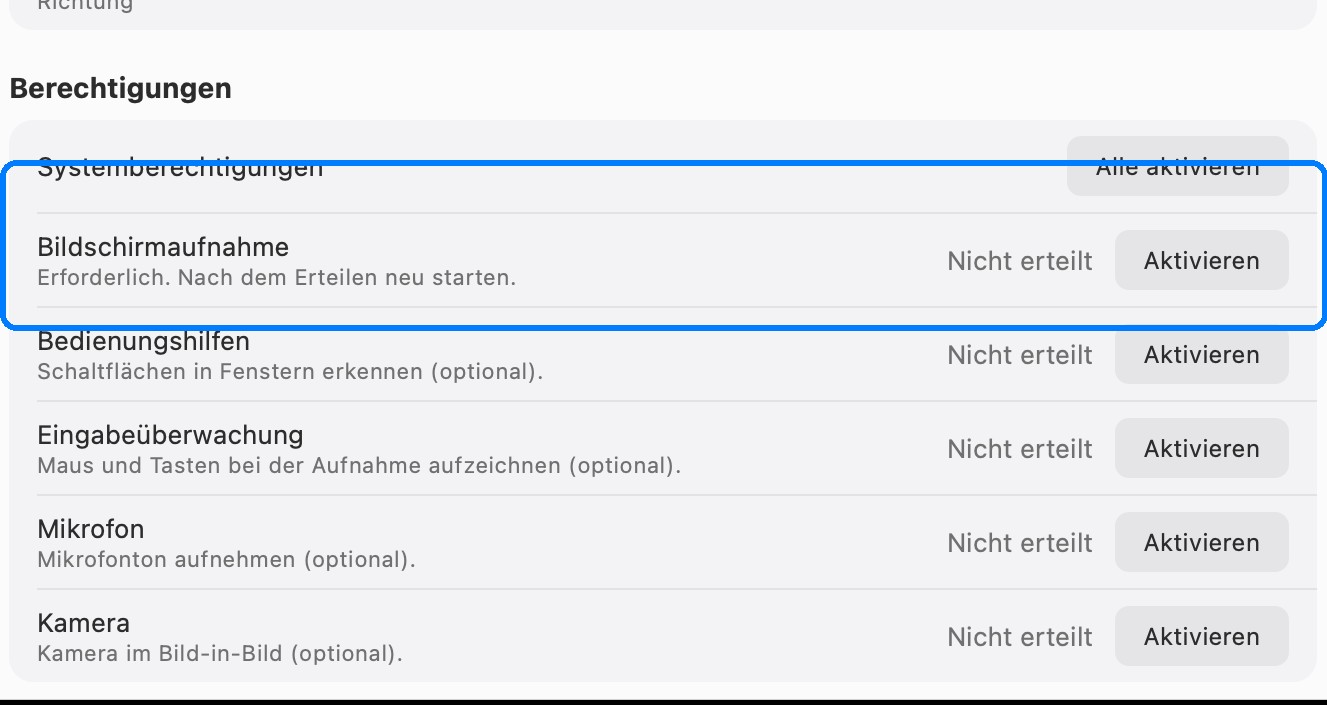
Die übliche Ursache ist eine fehlende Berechtigung für Bildschirmaufnahme. macOS lässt eine Drittanbieter-App erst auf den Bildschirm zugreifen, wenn du sie freigibst, und eine abgelehnte App bekommt leere Bilder statt einer Fehlermeldung – deshalb siehst du ein schwarzes Bild und keine Meldung.
- Öffne Systemeinstellungen › Datenschutz & Sicherheit › Bildschirmaufnahme.
- Suche die App, die du benutzt hast. Steht sie in der Liste, ist aber ausgeschaltet, schalte sie ein.
- Fehlt sie in der Liste, mach einmal einen Screenshot aus dieser App; macOS trägt sie danach ein, wenn sie danach fragt. Dann schalte sie ein.
- Beende die App und öffne sie neu; manche Apps brauchen einen Neustart, bis die neue Berechtigung greift.
Steht die Berechtigung auf an und sind Screenshots trotzdem schwarz, schalte sie einmal aus und wieder ein: Eine Änderung der Codesignatur nach einem Update kann dazu führen, dass die alte Freigabe auf ein Binary zeigt, das nicht mehr passt. Deshalb ist eine stabile Signaturidentität für Werkzeuge, die den Bildschirm aufnehmen, so wichtig.
Ganzer Screenshot ist schwarz unter Windows
Windows regelt Bildschirmaufnahmen nicht so wie macOS, ein schwarzer Screenshot deutet also auf die Grafikseite oder das Werkzeug hin:
- Ein Fenster mit Hardwarebeschleunigung. Manche Apps rendern in eine GPU-Oberfläche, die eine einfache Aufnahme-API nicht lesen kann, und genau dort wird es schwarz. Probier das eingebaute Snipping Tool (Windows-Taste + Shift + S); klappt das, liegt es am Werkzeug, das du benutzt hast.
- Vom System geschützte Inhalte. Streaming-Apps, Aufforderungen des sicheren Desktops und der Sperrbildschirm sind in jeder Aufnahmemethode schwarz. Das ist Absicht und kein Fehler, den man umgehen müsste.
- Ein Grafiktreiber-Update. Ein frisch geänderter Treiber kann bestimmte Fenster unlesbar machen; ein Rollback oder ein Update beruhigt das meistens.
- Eine App, die Aufnahmen blockiert. Banking-Apps, Passwortmanager und manche Konferenzwerkzeuge setzen ein Flag, das ihr Fenster aus jeder Aufnahme heraushält.

Ein Rechteck ist schwarz, der Rest ist okay
Wenn Menüleiste, Fensterrahmen und alles drum herum aufgenommen sind und nur der Videoplayer schwarz ist, ist der Inhalt geschützt. Streamingdienste schließen geschütztes Video auf beiden Plattformen bewusst aus jeder Bildschirmaufnahme und jedem Screenshot-Werkzeug aus, und keine Einstellung auf der Aufnahmeseite ändert das.
Such nicht nach einem Werkzeug, das den Schutz aushebelt. Brauchst du den Clip wirklich, nutze die Download- oder Wiedergabefunktionen des Dienstes selbst.
Ein Fenster fehlt oder ist schwarz
Manche Apps zeichnen sich nur auf dem Bildschirm und verstecken ihr Fenster vor dem Aufnahmesystem: ein Anruf in einem kleinen Fenster, ein geschützter Player oder eine App mit sensiblen Daten. In InSnap nimmt der Screenshot trotzdem alles andere auf, das Fenster erscheint also schwarz oder als eingefrorener Hintergrund dahinter.
Der sinnvolle Weg ist, das Sichtbare zu beschriften, statt zu erwarten, dass dieses Fenster mit aufgenommen wird. Bei einem Anruf ist die Aufnahme des Meeting-Dienstes selbst der vorgesehene Weg.
Häufige Fragen
Warum ist mein Screenshot am Mac schwarz?
Meistens fehlt der App die Berechtigung für die Bildschirmaufnahme, und sie bekommt leere Bilder. Erteile sie in Systemeinstellungen › Datenschutz & Sicherheit › Bildschirmaufnahme und starte die App danach neu.
Warum ist nur der Video-Bereich schwarz?
Das ist geschütztes Video. Streamingdienste blenden DRM-geschütztes Video absichtlich in jedem Aufnahmewerkzeug aus, und keine Einstellung bei dir ändert daran etwas.
Warum klappt das Windows-Snipping-Tool, meine App aber nicht?
Windows erlaubt dem Systemwerkzeug Bildschirmaufnahmen ohne App-eigene Berechtigung. Ein schwarzes Ergebnis in einer Drittanbieter-App deutet also auf deren eigene Aufnahmemethode oder ein Grafikproblem hin.
Hilft es, die Hardwarebeschleunigung abzuschalten?
Manchmal. Hat die App mit dem schwarzen Fenster eine Einstellung zum Abschalten der GPU-Beschleunigung, kann sie dadurch für einen einfachen Aufnahmeweg lesbar werden.
Mehr aus dem Blog

macOS-Berechtigungen für InSnap einrichten
Bildschirmaufnahme, Bedienungshilfen, Eingabeüberwachung, Mikrofon und Kamera: was jede Berechtigung freischaltet, welche optional ist und wie du sie erteilst.
25. Oktober 2026
Nur ein Fenster aufnehmen statt des ganzen Bildschirms
Ein einzelnes Fenster unter macOS und Windows mit Bordmitteln aufnehmen – und wie du Menüs erwischst, die beim Tastendruck schließen.
24. Oktober 2026
Menü oder Tooltip als Screenshot festhalten, bevor es schließt
Menüs und Tooltips verschwinden beim ersten Mausklick. Drei Wege, sie zu erwischen: sofortiger Vollbild-Screenshot, Verzögerungstimer oder eingefrorenes Bild.
29. Oktober 2026
Anheften-Einstellungen: Deckkraft und Klickdurchlässigkeit
Anfängliche Deckkraft, Klickdurchlässigkeit für neue angeheftete Bilder und die Ausnahmen pro Bild: So bleiben angeheftete Screenshots lesbar, ohne Klicks zu blockieren.
25. Oktober 2026