 InSnap
スクリーンショットが真っ黒になる原因と対処法

真っ黒なスクリーンショットの原因は、権限不足、保護された映像、グラフィックドライバ、キャプチャを遮断するアプリなどです。黒い場所から原因を見分ける手順を説明します。
真っ黒なスクリーンショットは、キャプチャツールがランダムに失敗していることはほとんどありません。macOS でも Windows でも原因はいくつかに限られており、黒い部分がどこにあるかでどれなのかが分かります。
設定を変える前に、画像をよく見てください。全体が真っ黒なら、ほぼ間違いなく権限かグラフィックドライバの問題です。ほかは正しいのに矩形が黒ければ、保護された映像です。キャプチャのときだけ黒く写るウィンドウは、たいていそのアプリが意図的に画面キャプチャを遮断しています。
まず、黒くなっている場所を確認する
| 見えるもの | 最も考えられる原因 | 最初に試すこと |
|---|---|---|
| 画像全体が真っ黒 | 画面収録の権限、またはキャプチャツール自体 | システム標準のツールで同じスクリーンショットを撮る |
| 一つの矩形だけ黒く、ほかは正常 | 保護された映像(DRM) | 何もしない。仕様です |
| ウィンドウが黒く、ほかは正常 | そのアプリがスクリーンショットから自分を隠している | 表示されているデスクトップをキャプチャする |
| 一つのアプリだけ黒い | そのアプリが、キャプチャ経路では読めないハードウェアアクセラレーションで描画している | システム標準のツールを試し、それからグラフィックドライバを更新する |
Mac で全体が真っ黒になる場合
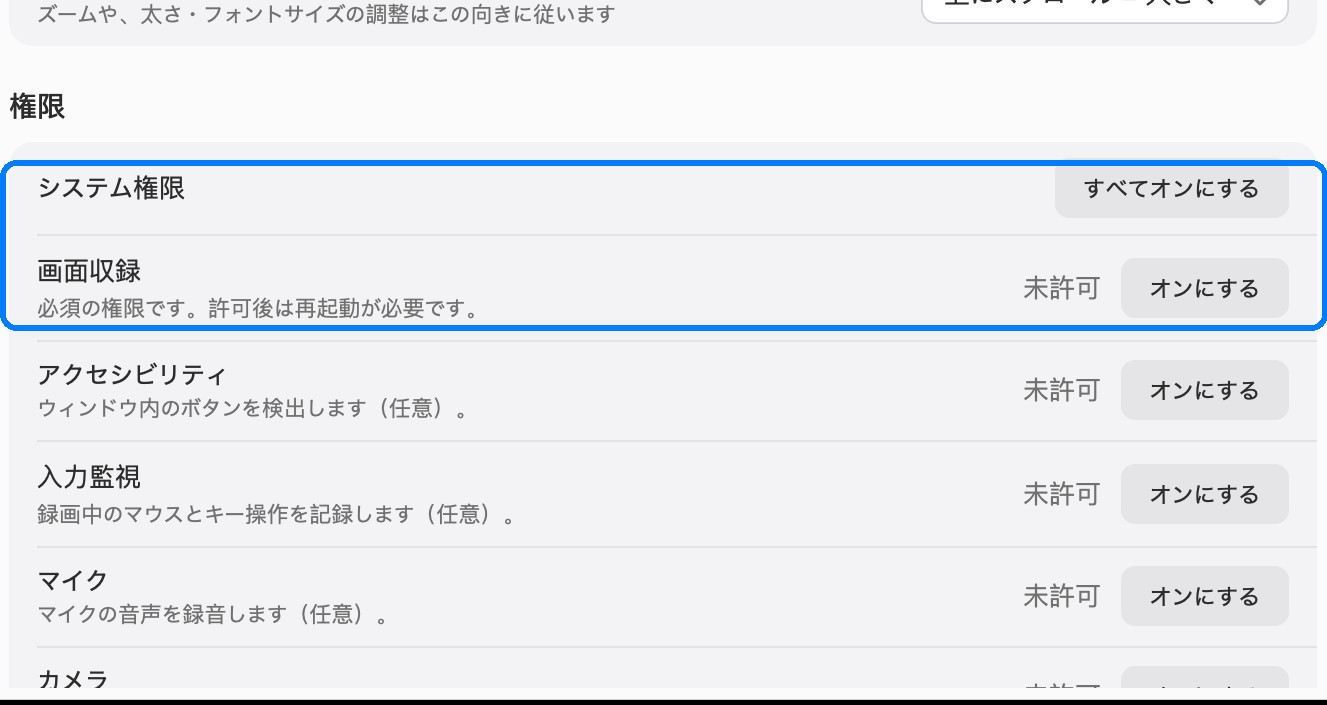
よくある原因は 画面収録 権限の不足です。macOS は許可するまでサードパーティのアプリに画面を読ませません。しかも拒否されたアプリにはエラーではなく空のフレームが渡されるため、メッセージも出ずに黒い画像ができあがります。
- システム設定 › プライバシーとセキュリティ › 画面収録 を開きます。
- 使ったアプリを探します。一覧にあってオフになっていれば、オンにします。
- 一覧にない場合は、そのアプリで一度スクリーンショットを撮ります。要求のあとに macOS が追加するので、それをオンにします。
- アプリを終了して開き直します。新しい権限が反映されるまで再起動が必要なアプリもあります。
権限がオンなのにまだ真っ黒なら、いったんオフにしてからもう一度オンにしてください。アップデート後のコード署名の変更で、以前の許可が一致しなくなったバイナリを指したままになることがあります。画面をキャプチャするツールにとって安定した署名 ID が重要とされるのは、このためです。
Windows で全体が真っ黒になる場合
Windows は macOS のように画面キャプチャを制限しないため、真っ黒なスクリーンショットはグラフィック側かツール側の問題を示しています。
- ハードウェアアクセラレーションを使うウィンドウ。 一部のアプリは GPU サーフェスに描画し、単純なキャプチャ API では読めないため、そのウィンドウの部分が黒くなります。標準の Snipping Tool(Windows キー + Shift + S)を試し、それで撮れれば、使っていたツールに問題があります。
- システムが保護しているコンテンツ。 ストリーミングアプリ、セキュアデスクトップのプロンプト、ロック画面は、どのキャプチャ方法でも黒くなります。これは意図的なもので、回避すべき不具合ではありません。
- グラフィックドライバの更新。 最近変わったドライバでは特定のウィンドウが読めなくなることがあり、ロールバックや更新で解決することがよくあります。
- キャプチャを遮断するアプリ。 バンキングのアプリ、パスワードマネージャー、一部の会議ツールは、あらゆるキャプチャから自分のウィンドウを隠すフラグを立てます。

矩形だけ黒く、ほかは正常な場合
メニューバーもウィンドウ枠もそのまわりもキャプチャできていて、動画プレーヤーの領域だけが黒いなら、そのコンテンツは保護されています。ストリーミングサービスは、どちらのプラットフォームでも、あらゆる画面レコーダーやスクリーンショットツールから保護された映像を意図的に除外しており、キャプチャする側の設定では変わりません。
保護をはがすツールを探さないでください。そのクリップが正当に必要な場合は、サービス自体のダウンロード機能や再生機能を使ってください。
ウィンドウが見えない、または黒い場合
一部のアプリは画面にだけ自分を描画し、キャプチャシステムからはウィンドウを隠します。小さなウィンドウでの通話、保護されたプレーヤー、機密データを扱うアプリなどです。InSnap でもそれ以外の部分はキャプチャされるため、そのウィンドウは黒く、あるいはその後ろの凍結した背景として写ります。
役に立つのは、そのウィンドウが記録されることを期待するのではなく、見えているものを注釈することです。通話であれば、会議サービス自体の録画が正規の手段です。
よくある質問
Mac でスクリーンショットが真っ黒になるのはなぜですか?
たいていはアプリに画面収録の権限がなく、空のフレームを受け取っています。システム設定 › プライバシーとセキュリティ › 画面収録 で許可し、アプリを再起動してください。
動画の部分だけ黒いのはなぜですか?
保護された映像だからです。ストリーミングサービスは DRM で保護された映像をあらゆるキャプチャツールから意図的に隠しており、手元の設定では変わりません。
Windows の Snipping Tool では撮れるのに、アプリでは撮れないのはなぜですか?
Windows はアプリごとの許可なしでシステム標準ツールに画面キャプチャを認めています。そのためサードパーティ製アプリで黒くなる場合は、そのアプリ独自のキャプチャ方法かグラフィックの問題を示しています。
ハードウェアアクセラレーションをオフにすれば直りますか?
直ることもあります。ウィンドウが黒くなるアプリに GPU アクセラレーションを無効にする設定があれば、オフにすることで単純なキャプチャ経路から読めるようになる場合があります。
ブログのほかの記事

InSnap で macOS の権限を設定する方法
画面収録、アクセシビリティ、入力監視、マイク、カメラ。それぞれの権限で何ができるのか、どれが任意なのか、再起動のループにはまらずに許可する手順を解説します。
2026年10月25日
1 つのウィンドウだけをスクリーンショットする方法
macOS と Windows の標準ショートカットでウィンドウだけをキャプチャする方法、手描きの枠が汚くなる理由、キー操作で閉じてしまうメニューを撮るコツを解説します。
2026年10月24日
閉じる前にドロップダウンメニューやツールチップを撮る方法
メニューやツールチップはマウスに触れた瞬間に消えます。画面全体の即時キャプチャ、遅延タイマー、撮ってから選ぶフリーズ画面という 3 つの方法で確実に残せます。
2026年10月29日
ピン設定:不透明度とクリック透過の既定値
新しいピンの初期の不透明度とクリック透過、ピンごとの上書き。ピン留めしたスクリーンショットを読みやすく保ちながら、クリックの邪魔にしない方法を説明します。
2026年10月25日