 InSnap
Lo screenshot esce nero? Cause e come risolverlo

Uno screenshot nero di solito è un problema di autorizzazioni, un video protetto, un driver grafico o un'app che blocca la cattura. Ecco come capire quale.
Uno screenshot che esce nero raramente significa che lo strumento di cattura ha fallito a caso. Su macOS e su Windows le cause possibili sono poche, e la posizione dell'area nera ti dice di quale si tratta.
Leggi l'immagine prima di cambiare qualsiasi impostazione: un'immagine tutta nera è quasi sempre un problema di autorizzazioni o di driver grafico; un rettangolo nero dentro un'immagine per il resto corretta è video protetto; una finestra che esce nera solo nella cattura di solito significa che l'app blocca di proposito la cattura dello schermo.
Parti da dove si trova il nero
| Cosa vedi | Causa più probabile | Prima cosa da provare |
|---|---|---|
| L'immagine è tutta nera | Autorizzazione Registrazione schermo, o lo strumento di cattura stesso | Fai lo stesso screenshot con lo strumento di sistema |
| Un rettangolo è nero, il resto è a posto | Video protetto (DRM) | Niente; è così per progettazione |
| Una finestra è nera, il resto è a posto | L'app si nasconde dalla cattura dello schermo | Cattura il desktop visibile al suo posto |
| Nero solo in un'app | Quell'app disegna con accelerazione hardware che il percorso di cattura non riesce a leggere | Prova lo strumento di sistema, poi aggiorna il driver grafico |
L'intero screenshot è nero su Mac
La causa abituale è l'autorizzazione Registrazione schermo mancante. macOS non lascia leggere lo schermo a un'app di terze parti finché non la concedi, e un'app a cui è stata negata riceve fotogrammi vuoti invece di un errore: per questo ottieni un'immagine nera e nessun messaggio.
- Apri Impostazioni di Sistema › Privacy e sicurezza › Registrazione schermo.
- Trova l'app che hai usato. Se c'è nell'elenco ma è disattivata, attivala.
- Se non c'è, fai uno screenshot da quell'app una volta; macOS la aggiunge dopo la richiesta. Poi attivala.
- Esci dall'app e riaprila; alcune app hanno bisogno di un riavvio prima che la nuova autorizzazione abbia effetto.
Se l'autorizzazione è attiva e gli screenshot sono ancora neri, disattivala e riattivala: un cambio di firma del codice dopo un aggiornamento può lasciare la vecchia concessione puntata a un binario che non corrisponde più. Ecco perché un'identità di firma stabile conta per gli strumenti che catturano lo schermo.
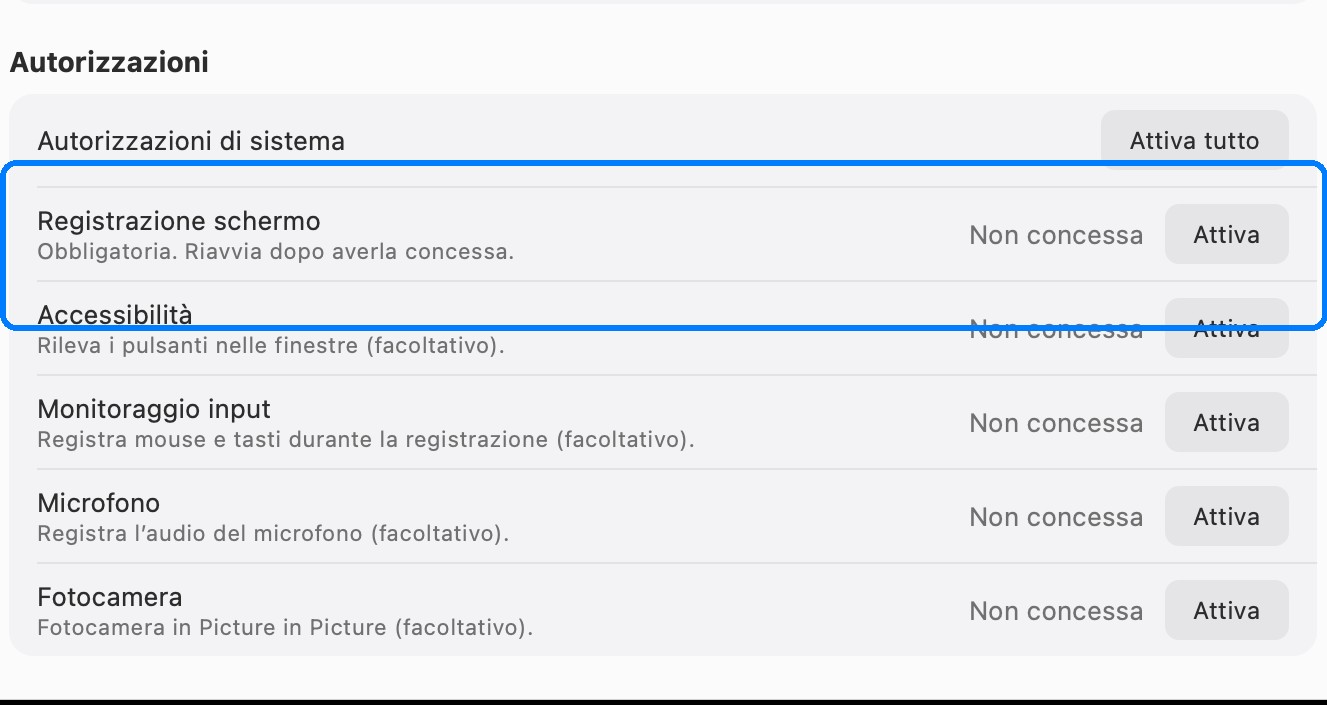
L'intero screenshot è nero su Windows
Windows non controlla la cattura dello schermo come macOS, quindi uno screenshot nero punta al lato grafico o allo strumento:
- Una finestra con accelerazione hardware. Alcune app disegnano in una superficie GPU che una semplice API di cattura non riesce a leggere, e ottieni il nero dove c'è la finestra. Prova lo Snipping Tool integrato (Windows key + Shift + S); se funziona, il problema è lo strumento che stavi usando.
- Contenuti protetti dal sistema. App di streaming, richieste del desktop sicuro e schermata di blocco sono nere in ogni metodo di cattura. È voluto e non è un bug da aggirare.
- Un aggiornamento del driver grafico. Un driver cambiato di recente può rendere illeggibili certe finestre; tornare indietro o aggiornare di solito sistema la cosa.
- Un'app che blocca la cattura. App bancarie, gestori di password e alcuni strumenti di conferenza impostano un flag che nasconde la loro finestra da ogni cattura.

Un rettangolo è nero ma il resto è a posto
Se la barra dei menu, il bordo della finestra e tutto intorno vengono catturati e solo l'area del lettore video è nera, il contenuto è protetto. I servizi di streaming escludono il video protetto da ogni registratore dello schermo e da ogni strumento di screenshot per progettazione, su entrambe le piattaforme, e nessuna impostazione dal lato di chi cattura cambia le cose.
Non cercare uno strumento che aggiri la protezione. Se ti serve davvero quella clip, usa le funzioni di download o di riproduzione del servizio stesso.
Una finestra manca o è nera
Alcune app si disegnano solo sullo schermo e nascondono la finestra al sistema di cattura: una chiamata in una finestra piccola, un lettore protetto, o un'app che gestisce dati sensibili. In InSnap lo screenshot cattura comunque tutto il resto, quindi la finestra appare nera o come lo sfondo congelato dietro di essa.
L'approccio utile è annotare ciò che è visibile invece di aspettarti che quella finestra venga registrata. Per una chiamata, la registrazione del servizio di riunione stesso è la via autorizzata.
Domande frequenti
Perché il mio screenshot è nero su Mac?
Il più delle volte all'app manca l'autorizzazione Registrazione schermo e ha ricevuto fotogrammi vuoti. Concedila in Impostazioni di Sistema › Privacy e sicurezza › Registrazione schermo, poi riavvia l'app.
Perché è nera solo l'area del video?
È video protetto. I servizi di streaming nascondono di proposito il video protetto da DRM a ogni strumento di cattura, e nessuna impostazione dalla tua parte cambia le cose.
Perché lo Snipping Tool di Windows funziona e la mia app no?
Windows concede la cattura dello schermo allo strumento di sistema senza un'autorizzazione per app, quindi un risultato nero in un'app di terze parti punta al suo metodo di cattura o a un problema grafico.
Disattivare l'accelerazione hardware risolverà il problema?
A volte. Se l'app la cui finestra è nera ha un'impostazione per disattivare l'accelerazione GPU, disattivarla può renderla leggibile a un semplice percorso di cattura.
Altro dal blog

Come impostare le autorizzazioni macOS per InSnap
Registrazione schermo, Accessibilità, Monitoraggio input, Microfono e Fotocamera: cosa abilita ogni autorizzazione, quali sono facoltative e come concederle senza confusione.
25 ottobre 2026
Come catturare una sola finestra (e non tutto lo schermo)
Catturare una sola finestra su macOS e Windows con le scorciatoie integrate, perché un riquadro disegnato a mano raccoglie disordine e come catturare i menu che si chiudono.
24 ottobre 2026
Come catturare un menu a discesa o un tooltip prima che si chiuda
Menu e tooltip spariscono appena tocchi il mouse. Tre modi per fermarli: cattura a schermo intero immediata, timer di attesa o schermo congelato da cui ritagliare dopo.
29 ottobre 2026
Impostazioni Fissa: opacità e clic attraverso predefiniti
Opacità iniziale, clic attraverso per i nuovi fissati e le regole per singolo elemento: come tenere leggibili gli screenshot fissati senza bloccare i clic.
25 ottobre 2026