 InSnap
Скриншот получается чёрным: причины и как исправить

Чёрный скриншот — обычно это разрешение, защищённое видео, драйвер видеокарты или приложение, блокирующее захват. Как понять, что именно.
Скриншот, который получается чёрным, редко бывает случайным сбоем инструмента. И в macOS, и в Windows причин всего несколько, и то, где именно находится чёрная область, подсказывает, какая из них ваша.
Сначала посмотрите на картинку, прежде чем что-то менять в настройках: полностью чёрное изображение — это почти всегда разрешения или драйвер видеокарты; чёрный прямоугольник внутри в остальном правильной картинки — защищённое видео; окно, которое чернеет только на снимке, обычно означает, что приложение намеренно блокирует захват экрана.
Начните с того, где именно чёрное
| Что вы видите | Наиболее вероятная причина | Что попробовать в первую очередь |
|---|---|---|
| Всё изображение чёрное | Разрешение на запись экрана или сам инструмент захвата | Сделайте тот же скриншот системным средством |
| Один прямоугольник чёрный, остальное в порядке | Защищённое видео (DRM) | Ничего; так и задумано |
| Окно чёрное, всё остальное в порядке | Приложение скрывает себя от захвата экрана | Снимите видимый рабочий стол |
| Чёрное только в одном приложении | Это приложение рисует через аппаратное ускорение, которое путь захвата прочитать не может | Попробуйте системное средство, затем обновите драйвер видеокарты |
Весь скриншот чёрный на Mac
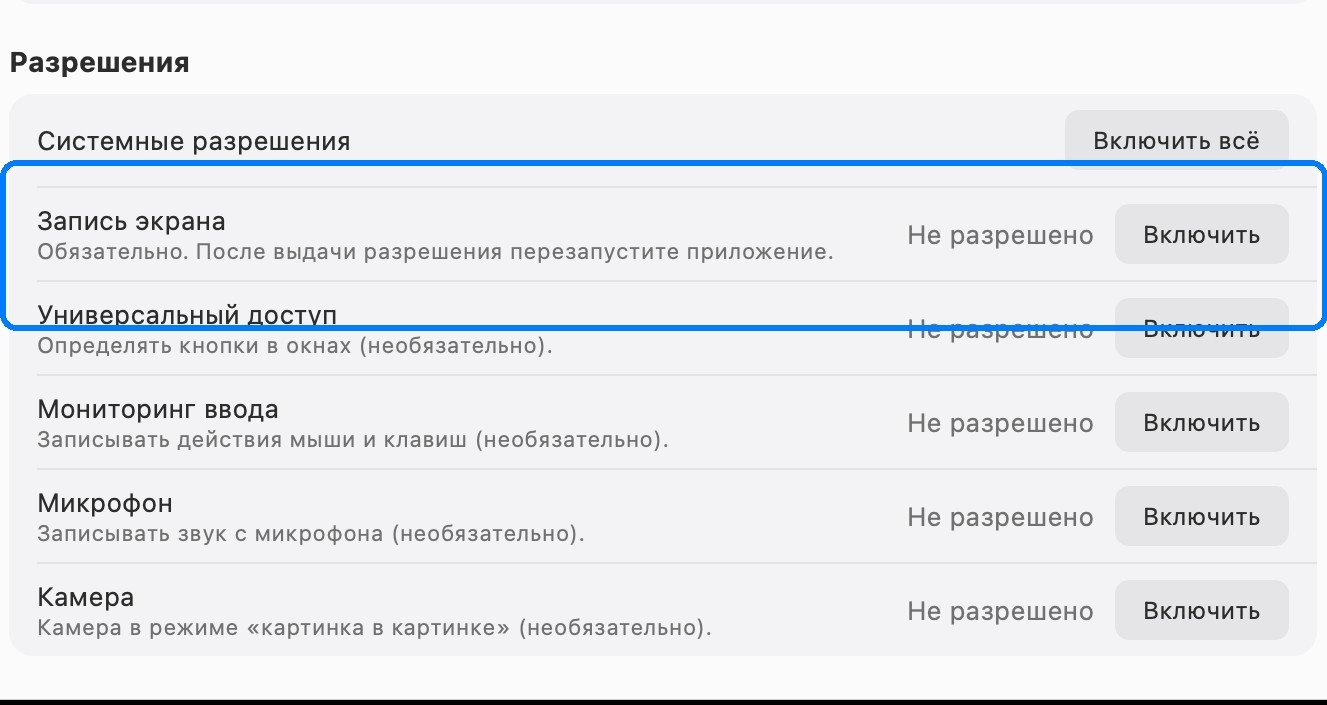
Обычная причина — отсутствующее разрешение Screen Recording (Запись экрана). macOS не позволяет стороннему приложению читать экран, пока вы его не выдадите, а приложение без разрешения получает пустые кадры вместо ошибки — поэтому вы видите чёрную картинку и никакого сообщения.
- Откройте Системные настройки › Конфиденциальность и безопасность › Запись экрана.
- Найдите приложение, которым пользовались. Если оно есть в списке, но выключено, включите его.
- Если его в списке нет, сделайте один скриншот из этого приложения; macOS добавит его после запроса. Затем включите.
- Закройте и снова откройте приложение; некоторым нужно перезапуститься, чтобы новое разрешение вступило в силу.
Если разрешение включено, а скриншоты всё равно чёрные, выключите и снова включите его: изменение подписи кода после обновления может оставить старое разрешение привязанным к двоичному файлу, который больше не совпадает. Вот почему для инструментов захвата экрана важна стабильная подпись.
Весь скриншот чёрный в Windows
Windows не ограничивает захват экрана так, как macOS, поэтому чёрный скриншот указывает на графику или на сам инструмент:
- Окно с аппаратным ускорением. Некоторые приложения рисуют в поверхность GPU, которую простой API захвата прочитать не может, и на месте окна получается чёрное. Попробуйте встроенный Snipping Tool (Набросок на фрагменте экрана, клавиша Windows + Shift + S); если он сработает, проблема в инструменте, которым вы пользовались.
- Защищённый системой контент. Стриминговые приложения, приглашения защищённого рабочего стола и экран блокировки чёрные при любом способе захвата. Так задумано, и это не ошибка, которую нужно обходить.
- Обновление драйвера видеокарты. Драйвер, который недавно обновился, может оставить некоторые окна нечитаемыми; откат или обновление обычно это исправляет.
- Приложение, блокирующее захват. Банковские приложения, менеджеры паролей и некоторые инструменты для конференций ставят флаг, который скрывает их окно от любого захвата.

Прямоугольник чёрный, а остальное в порядке
Если строка меню, рамка окна и всё вокруг сняты, а чёрная только область видеопроигрывателя, значит контент защищён. Стриминговые сервисы исключают защищённое видео из всех инструментов записи и скриншотов на обеих платформах, и никакая настройка на стороне захвата это не изменит.
Не ищите инструмент, который снимает защиту. Если клип вам действительно нужен, используйте встроенные функции скачивания или воспроизведения самого сервиса.
Окно отсутствует или чёрное
Некоторые приложения рисуют себя только на экране и скрывают окно от системы захвата: звонок в маленьком окне, защищённый плеер или приложение, работающее с конфиденциальными данными. В InSnap скриншот всё равно захватывает всё остальное, поэтому окно выглядит чёрным или на его месте виден замороженный фон.
Полезный подход — делать пометки на том, что видно, а не ожидать, что это окно попадёт в снимок. Для звонка санкционированный путь — запись, встроенная в сам сервис встречи.
Частые вопросы
Почему на Mac мой скриншот получается чёрным?
Чаще всего у приложения нет разрешения на запись экрана, и оно получает пустые кадры. Выдайте его в Системные настройки › Конфиденциальность и безопасность › Запись экрана, затем перезапустите приложение.
Почему чёрная только область видео?
Это защищённое видео. Стриминговые сервисы намеренно скрывают видео, защищённое DRM, от всех инструментов захвата, и никакая настройка на вашей стороне это не изменит.
Почему в Windows Snipping Tool работает, а моё приложение — нет?
Windows даёт системному средству захват экрана без отдельного разрешения, поэтому чёрный результат в стороннем приложении указывает на его собственный способ захвата или на проблему с графикой.
Поможет ли отключение аппаратного ускорения?
Иногда. Если у приложения с чёрным окном есть настройка отключения ускорения GPU, её отключение может сделать окно читаемым для простого пути захвата.
Ещё из блога

Как настроить разрешения macOS для InSnap
Запись экрана, Универсальный доступ, Мониторинг ввода, микрофон и камера: что даёт каждое разрешение, какие необязательны и как выдать их без лишних перезапусков.
25 октября 2026 г.
Как сделать скриншот только одного окна, а не всего экрана
Как захватить одно окно в macOS и Windows встроенными сочетаниями, почему рамка от руки цепляет лишнее и как снять меню, закрывающееся от нажатия клавиши.
24 октября 2026 г.
Как сделать скриншот меню или подсказки до их закрытия
Меню и подсказки исчезают от первого движения мыши. Три способа их поймать: мгновенный снимок всего экрана, таймер задержки или замороженный экран.
29 октября 2026 г.
Настройки закрепления: непрозрачность и сквозные клики по умолчанию
Начальная непрозрачность, сквозные клики для новых закреплённых и настройки каждой картинки: как держать закреплённые снимки читаемыми и не мешать кликам.
25 октября 2026 г.