 InSnap
¿Tu captura sale negra? Causas y cómo arreglarlo

Una captura negra suele ser un problema de permisos, un vídeo protegido, el controlador gráfico o una app que bloquea la captura. Cómo saber cuál es.
Una captura de pantalla que sale negra rara vez es la herramienta fallando al azar. Tanto en macOS como en Windows hay un puñado de causas, y el sitio donde aparece la zona negra te dice cuál es.
Lee la imagen antes de tocar cualquier ajuste: una imagen completamente negra es casi siempre permisos o un controlador gráfico; un rectángulo negro dentro de una imagen por lo demás correcta es vídeo protegido; una ventana que solo sale negra en la captura suele significar que la app bloquea la captura a propósito.
Empieza por dónde está el negro
| Qué ves | Causa más probable | Primera cosa que probar |
|---|---|---|
| Toda la imagen es negra | El permiso de Grabación de pantalla o la propia herramienta | Haz la misma captura con la herramienta del sistema |
| Un rectángulo es negro, el resto está bien | Vídeo protegido (DRM) | Nada; es así por diseño |
| Una ventana es negra, el resto bien | La app se oculta de la captura de pantalla | Captura el escritorio visible en su lugar |
| Negro solo en una app | Esa app dibuja con aceleración por hardware que la ruta de captura no puede leer | Prueba la herramienta del sistema y luego actualiza el controlador gráfico |
Toda la captura sale negra en un Mac
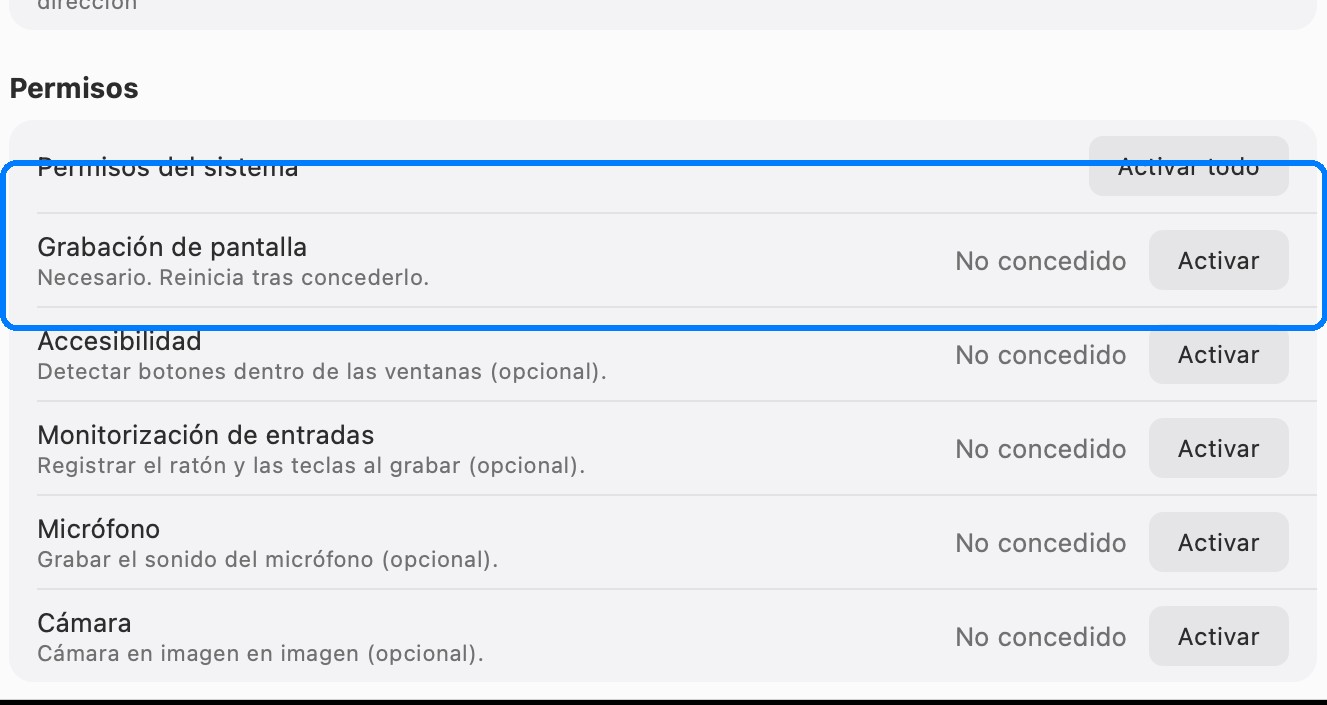
La causa habitual es que falta el permiso de Grabación de pantalla. macOS no deja que una app de terceros lea la pantalla hasta que se lo concedes, y una app denegada recibe fotogramas vacíos en lugar de un error; por eso obtienes una imagen negra y ningún mensaje.
- Abre Ajustes del Sistema › Privacidad y seguridad › Grabación de pantalla.
- Busca la app que usaste. Si aparece pero está desactivada, actívala.
- Si no aparece, haz una captura desde esa app una vez; macOS la añade después de pedir permiso. Luego actívala.
- Cierra y vuelve a abrir la app; algunas necesitan reiniciarse para que se aplique el permiso nuevo.
Si el permiso está activo y las capturas siguen saliendo negras, desactívalo y vuelve a activarlo: un cambio de firma de código tras una actualización puede dejar la concesión antigua apuntando a un binario que ya no coincide. Por eso una identidad de firma estable importa en las herramientas que capturan la pantalla.
Toda la captura sale negra en Windows
Windows no limita la captura de pantalla como macOS, así que una captura negra apunta al lado gráfico o a la herramienta:
- Una ventana con aceleración por hardware. Algunas apps se dibujan en una superficie de GPU que una API de captura simple no puede leer, y sale negro donde está la ventana. Prueba la Herramienta de recortes integrada (tecla Windows + Shift + S); si esa funciona, el problema es la herramienta que estabas usando.
- Contenido protegido por el sistema. Las apps de streaming, los avisos de escritorio seguro y la pantalla de bloqueo salen negros con cualquier método de captura. Eso es deliberado y no un fallo que haya que sortear.
- Una actualización del controlador gráfico. Un controlador que cambió hace poco puede dejar ciertas ventanas ilegibles; volver atrás o actualizar suele resolverlo.
- Una app que bloquea la captura. Las apps bancarias, los gestores de contraseñas y algunas herramientas de videollamada ponen una marca que oculta su ventana a cualquier captura.

Hay un rectángulo negro y el resto está bien
Si la barra de menús, el marco de la ventana y todo lo de alrededor se capturan y solo la zona del reproductor de vídeo está negra, el contenido está protegido. Los servicios de streaming excluyen el vídeo protegido de toda herramienta de grabación y captura por diseño, en ambas plataformas, y ningún ajuste por el lado que captura lo cambia.
No busques una herramienta que elimine la protección. Si de verdad necesitas el fragmento, usa las funciones de descarga o reproducción del propio servicio.
Una ventana falta o sale negra
Algunas apps se dibujan solo en la pantalla y ocultan su ventana del sistema de captura: una llamada en una ventana pequeña, un reproductor protegido o una app que maneja datos sensibles. En InSnap, la captura sigue tomando todo lo demás, así que la ventana aparece negra o como el fondo congelado que hay detrás.
El enfoque útil es anotar lo que se ve en lugar de esperar que esa ventana se grabe. Para una llamada, la grabación del propio servicio de reuniones es la vía autorizada.
Preguntas frecuentes
¿Por qué mi captura sale negra en un Mac?
Lo más habitual es que a la app le falte el permiso de Grabación de pantalla y haya recibido fotogramas vacíos. Concédelo en Ajustes del Sistema › Privacidad y seguridad › Grabación de pantalla y reinicia la app.
¿Por qué solo está negra la zona del vídeo?
Es vídeo protegido. Los servicios de streaming ocultan el vídeo con DRM a toda herramienta de captura a propósito, y ningún ajuste por tu parte lo cambia.
¿Por qué la Herramienta de recortes de Windows funciona y mi app no?
Windows concede la captura de pantalla a la herramienta del sistema sin un permiso por app, así que un resultado negro en una app de terceros apunta a su propio método de captura o a un problema gráfico.
¿Desactivar la aceleración por hardware lo arregla?
A veces. Si la app cuya ventana sale negra tiene un ajuste para desactivar la aceleración por GPU, desactivarlo puede hacer que sea legible para una ruta de captura simple.
Más del blog

Cómo configurar los permisos de macOS para InSnap
Grabación de pantalla, Accesibilidad, Monitorización de entrada, Micrófono y Cámara: qué habilita cada permiso, cuáles son opcionales y cómo concederlos sin reinicios.
25 de octubre de 2026
Cómo capturar solo una ventana (y no toda la pantalla)
Captura una sola ventana en macOS y Windows con los atajos integrados, por qué un recuadro a mano recoge ruido y cómo capturar menús que se cierran con una tecla.
24 de octubre de 2026
Cómo capturar un menú desplegable o un tooltip antes de que cierre
Los menús y los tooltips desaparecen al tocar el ratón. Tres formas de atraparlos: captura instantánea de pantalla completa, un temporizador o una pantalla congelada.
29 de octubre de 2026
Ajustes de fijado: opacidad y clic a través
Opacidad inicial, clic a través para fijados nuevos y los controles de cada fijado: cómo mantener las capturas fijadas legibles sin que bloqueen tus clics.
25 de octubre de 2026