 InSnap
Captura de tela grande demais para enviar? Como reduzir o arquivo

Uma captura Retina de tela cheia pode chegar a vários megabytes. Veja de onde vem o tamanho e quais ajustes de escala, formato e recorte resolvem sem borrar o texto.
Uma captura de tela que não sobe raramente é um arquivo corrompido. É um arquivo maior do que o lugar para onde você está enviando permite: o limite de anexo de um cliente de e-mail, um formulário de suporte com poucos megabytes de folga, um app de mensagens que recusa em silêncio qualquer coisa acima do próprio limite ou um site de documentação que reduz qualquer imagem grande a um borrão.
O tamanho vem de duas coisas: quantos pixels existem e se esses pixels são guardados exatamente. Os dois podem ser mudados depois, e normalmente sem prejudicar o texto.
Por que uma captura de tela fica tão grande
Uma captura de tela é uma cópia sem perdas da tela. Em uma tela Retina, um Mac de 13 polegadas registra cerca de 2560 × 1600 pixels físicos para a tela inteira, e uma tela 5K de 27 polegadas registra uns 5120 × 2880. Guardado como um PNG pouco comprimido de conteúdo de interface — bordas nítidas, cores chapadas, texto — isso facilmente chega a 3 a 10 MB por uma única captura de tela cheia.
Três multiplicadores somam rápido:
- Quantidade de pixels. Dobrar largura e altura quadruplica os pixels, e o tamanho do PNG cresce junto.
- Área capturada. A tela inteira custa várias vezes o que custa uma janela só.
- Tipo de conteúdo. Fotos e degradês comprimem mal em PNG; interfaces e texto comprimem bem até que exista muito deles.
A captura de uma página com rolagem é o pior caso: uma captura longa empilha várias telas na vertical e produz uma imagem com milhares de pixels de altura.
Solução 1: capture menos
A solução mais barata é enviar menos pixels desde o começo. Antes de tirar a captura, decida o que realmente precisa estar nela: uma janela em vez da área de trabalho inteira, um painel em vez da janela inteira, a caixa de erro em vez do app ao redor.
No InSnap, pressione o atalho de captura — Command-1 no Mac, Ctrl+1 no Windows — e arraste uma região justa. Tudo o que fica fora da seleção nunca entra no resultado, então o arquivo já nasce pequeno. Se você quer mostrar uma linha de um log, capture a janela do log, não a tela.

Solução 2: reduza pela metade
A maior alavanca isolada é a escala Retina. Uma captura de 2560 pixels de largura reduzida para 1280 pixels de largura tem um quarto dos pixels, e para uma captura que será lida em uma tela normal a diferença é invisível.
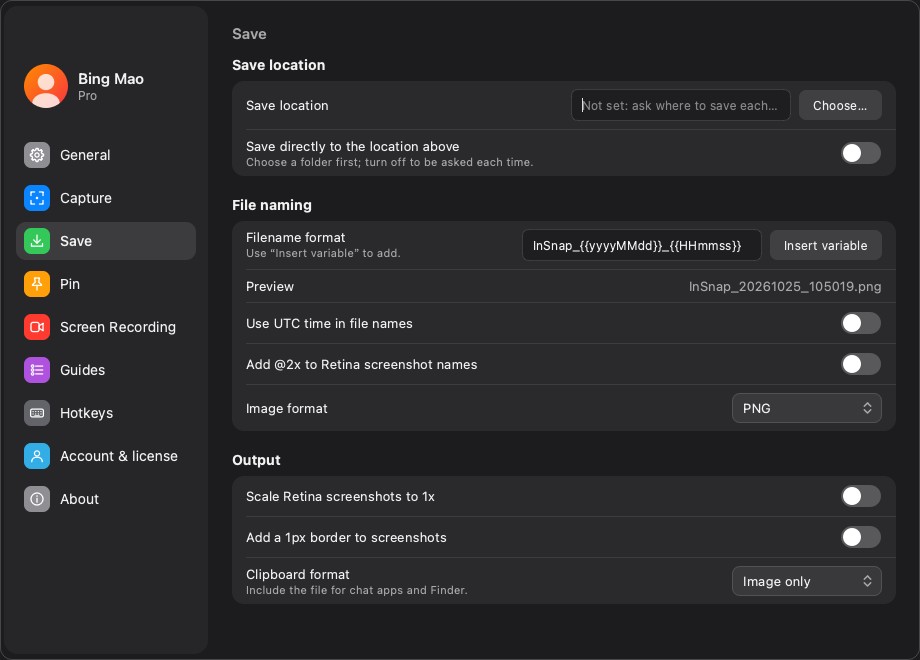
O InSnap tem isso como ajuste, não como passo de pós-processamento: em Ajustes › Salvar existe a opção de reduzir capturas Retina para 1x, aplicada às cópias e aos arquivos salvos. Um clique corta a largura e a altura pela metade, e o resultado continua nítido em 100% de zoom em um documento ou em uma janela de conversa.
O custo dessa escolha é real: se alguém abrir o arquivo em uma tela de alta densidade e ampliar, a versão 1x tem menos detalhe. Para uma captura cujo objetivo é ser olhada uma vez, é a troca certa.
Solução 3: use JPEG quando o texto não é o ponto
O PNG é sem perdas e é o padrão certo para capturas de interface: o texto continua nítido e não há artefatos ao redor de bordas de 1px. A fraqueza dele é conteúdo fotográfico — fotos, desfoques, degradês — que o PNG guarda quase sem compressão.
Se a captura é principalmente uma foto, um fundo em degradê ou uma imagem desfocada, exporte como JPEG e o arquivo pode cair por um fator de cinco ou mais. Para capturas de interface com texto pequeno, JPEG em alta qualidade costuma ser aceitável em uma mensagem avulsa, mas perde nitidez em traços finos; mantenha PNG para tudo o que o leitor precise ler com atenção.
Solução 4: recorte e confira de novo
Recortar uma imagem grande depois da captura reduz pixels, mas evite a armadilha comum: ampliar uma captura não acrescenta detalhe, e recodificar um JPEG repetidamente perde qualidade a cada vez. Recorte o original; não exporte uma cópia de uma cópia.
Se alguma ferramenta insere borda ou margem — o InSnap consegue adicionar uma borda de 1px — isso acrescenta tamanho em todas as bordas, o que pesa em imagens largas e baixas. Desligue quando o arquivo precisar ser pequeno.
Solução 5: deixe o destino cuidar disso, com cuidado
Alguns apps de mensagens e sistemas de chamados comprimem os envios sozinhos. Isso pode trabalhar a seu favor, mas também significa que o destinatário vê a sua captura depois que o pipeline dele redimensionou e recodificou a imagem. Uma captura de 5000 pixels de largura enviada por um app de mensagens provavelmente chega borrada no outro lado, enquanto um recorte de 1280 pixels com a parte útil ampliada chega legível.
A regra prática: envie no tamanho em que o leitor vai de fato ver a imagem, com alguma margem para telas de alta densidade. Algo entre 1200 e 2000 pixels de largura cobre a maioria dos casos.
Uma lista rápida
| Sintoma | Causa provável | Solução |
|---|---|---|
| PNG de tela cheia com vários MB | Contagem de pixels Retina | Reduzir para 1x ou capturar uma região |
| Captura longa com rolagem não anexa | Muitas telas empilhadas | Recortar só a parte que importa |
| Foto ou degradê enorme | PNG em conteúdo fotográfico | Exportar como JPEG |
| Arquivo bom, mas chega borrado | O destino recomprimiu | Enviar um recorte menor e mais justo |
Perguntas frequentes
Por que minha captura de tela é maior que uma foto do mesmo tamanho?
Uma captura de interface tem muitas bordas nítidas e texto, e o PNG guarda tudo exatamente. Fotos são suaves e se dão bem com JPEG; capturas de interface não. A comparação que importa é a contagem de pixels: uma captura 5K tem muito mais pixels que uma foto de celular comum.
Reduzir uma captura para 1x deixa o texto ilegível?
Não, para uso normal. Cortar uma captura Retina pela metade ainda deixa o texto mais ou menos no tamanho em que a tela o exibia, o que é legível em um documento ou em uma janela de conversa. Só fica aquém quando alguém amplia a imagem ou a vê em uma tela de alta densidade.
Qual é o melhor formato para uma captura que preciso enviar por e-mail?
PNG para tudo o que tem texto ou interface, a menos que o cliente de e-mail recuse por tamanho; nesse caso, reduza antes de trocar de formato. Um PNG menor costuma ser mais legível que um JPEG em tamanho original.
O InSnap consegue reduzir o tamanho do arquivo automaticamente?
Sim, em parte. Ajustes › Salvar controla o formato e consegue reduzir capturas Retina para 1x nas cópias e nos arquivos salvos, e a própria região capturada decide quantos pixels entram. Não existe um controle separado de qualidade para a saída em PNG.
Mais do blog

Gravação de tela ficou grande demais? Como diminuir o arquivo
Por que uma gravação de cinco minutos chega a 800 MB e os quatro ajustes que realmente reduzem o tamanho: duração, resolução, qualidade e formato.
28 de outubro de 2026
PNG, JPEG e área de transferência: opções de saída
Salve em PNG ou JPEG, reduza capturas Retina para 1x, adicione uma borda e escolha se Copiar coloca uma imagem ou um arquivo na área de transferência.
25 de outubro de 2026
Captura fixada sumiu ou travou? Resolva rápido
Uma imagem fixada que não se move, não recebe cliques ou não fica visível costuma ser clique através, bloqueio ou janela fora da tela. Quatro verificações a trazem de volta.
25 de outubro de 2026
Como alterar o atalho de captura do InSnap
O Command-1 padrão é prático até colidir com uma aba do navegador. Veja como trocar os atalhos de captura e fixação, entender os avisos de conflito e manter as mãos livres.
25 de outubro de 2026