 InSnap
Captura demasiado grande para subirla: causas y cómo reducirla

Una captura Retina a pantalla completa puede pesar varios MB. Descubre de dónde sale el tamaño y qué ajustes de escala, formato y recorte lo reducen sin emborronar el texto.
Una captura que no se sube rara vez es un archivo dañado. Es un archivo más grande de lo que permite el sitio al que lo envías: el límite de adjuntos de un cliente de correo, un formulario de soporte con unos pocos megabytes de margen, una app de chat que rechaza en silencio todo lo que supere su tope, o una web de documentación que reescala lo grande hasta dejarlo borroso.
El tamaño sale de dos cosas: cuántos píxeles hay y si esos píxeles se guardan exactamente. Las dos se pueden cambiar a posteriori, y normalmente sin dañar el texto.
Por qué una captura ocupa tanto
Una captura es una copia sin pérdidas de la pantalla. En una pantalla Retina, un Mac de 13 pulgadas registra unos 2560 × 1600 píxeles físicos para toda la pantalla, y un monitor 5K de 27 pulgadas registra unos 5120 × 2880. Guardado como un PNG apenas comprimido de contenido de interfaz —bordes nítidos, colores planos, texto— eso son fácilmente de 3 a 10 MB por una sola captura a pantalla completa.
Hay tres multiplicadores que se suman rápido:
- Cantidad de píxeles. Duplicar ancho y alto cuadruplica los píxeles, y el PNG crece con ellos.
- Zona capturada. La pantalla entera cuesta varias veces lo que cuesta una sola ventana.
- Tipo de contenido. Las fotos y los degradados se comprimen mal en PNG; las interfaces y el texto se comprimen bien hasta que hay muchísimo.
Una captura de una página con desplazamiento es el peor caso: una captura larga apila muchas pantallas en vertical y produce una imagen de varios miles de píxeles de alto.
Solución 1: captura menos
El arreglo más barato es enviar menos píxeles desde el principio. Antes de hacer la captura, decide qué tiene que estar realmente: una ventana en vez de todo el escritorio, un panel en vez de toda la ventana, el diálogo de error en vez de la app que lo rodea.
En InSnap, pulsa el atajo de captura —Command-1 en Mac, Ctrl+1 en Windows— y arrastra una zona ajustada. Todo lo que queda fuera de la selección no forma parte del resultado, así que el archivo ya nace pequeño. Si estás señalando una línea de un log, captura la ventana del log, no la pantalla.

Solución 2: redúcela a la mitad
La palanca más grande es la escala Retina. Una captura de 2560 píxeles de ancho reducida a 1280 tiene la cuarta parte de los píxeles y, para una captura que se va a leer en una pantalla normal, la diferencia es invisible.
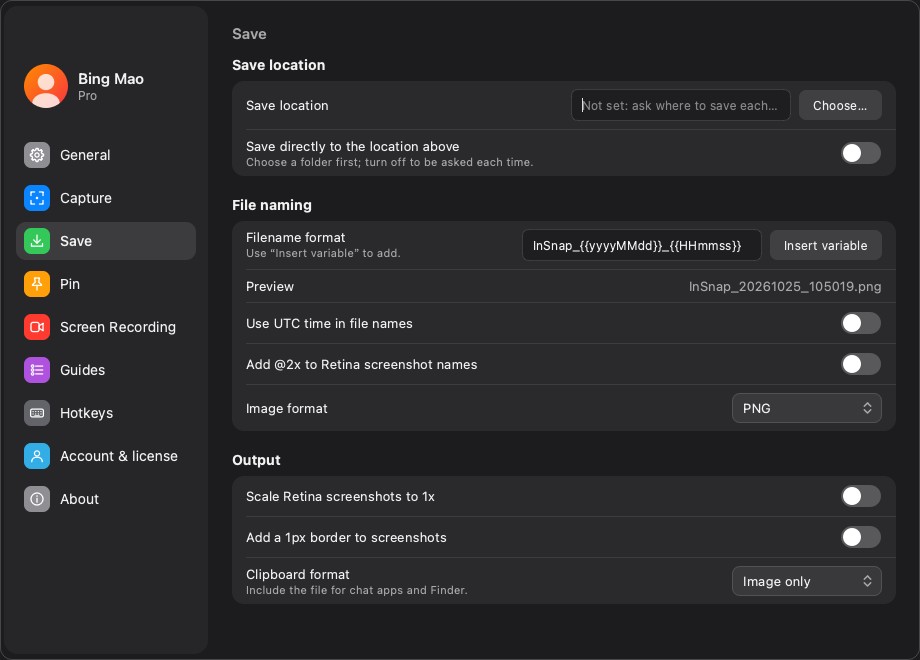
InSnap lo ofrece como ajuste y no como un paso de posprocesado: Ajustes › Guardar incluye una opción para escalar las capturas Retina a 1x, que se aplica a las copias y a los archivos guardados. Con un clic reduces a la mitad el ancho y el alto, y el resultado sigue viéndose nítido al 100 % de zoom en un documento o en una ventana de chat.
El compromiso es real: si alguien abre el archivo en una pantalla de alta densidad y amplía, la versión a 1x tiene menos detalle. Para una captura cuyo objetivo es que la miren una vez, es el intercambio correcto.
Solución 3: pasa a JPEG cuando el texto no es lo importante
El PNG no tiene pérdidas y es el valor predeterminado correcto para capturas de interfaces: el texto sigue nítido y no aparecen artefactos alrededor de los bordes de 1 px. Su punto débil es el contenido fotográfico —fotos, desenfoques, degradados—, que el PNG guarda casi en bruto.
Si la captura es sobre todo una foto, un fondo con degradado o una imagen desenfocada, expórtala como JPEG y el archivo puede caer a la quinta parte o menos. Para capturas de interfaz con texto pequeño, el JPEG en alta calidad suele servir para un mensaje puntual, pero pierde claridad en trazos finos; quédate con PNG para cualquier cosa que el lector tenga que leer con atención.
Solución 4: recorta y vuelve a comprobar
Recortar una imagen grande después de capturarla reduce los píxeles, pero evita la trampa habitual: ampliar una captura no añade detalle, y recodificar un JPEG una y otra vez pierde calidad en cada pasada. Recorta el original; no vuelvas a exportar la copia de una copia.
Si una herramienta añade un borde o un relleno —InSnap puede añadir un borde de 1 px—, eso suma tamaño en cada lado, y se nota en imágenes anchas y bajas. Desactívalo cuando el archivo tenga que ser pequeño.
Solución 5: deja que el destino lo maneje, con cuidado
Algunas apps de chat y gestores de incidencias comprimen ellos mismos lo que subes. Eso puede jugar a tu favor, pero también significa que el destinatario ve tu captura después de que su sistema la haya reescalado y recodificado. Una captura de 5000 píxeles de ancho enviada por una app de chat probablemente llegue borrosa al otro lado, mientras que un recorte de 1280 píxeles con la parte útil ampliada llega legible.
La regla práctica: envía el tamaño al que el lector va a ver la imagen de verdad, con margen para pantallas de alta densidad. En algún punto entre 1200 y 2000 píxeles de ancho cubre la mayoría de los casos.
Una lista rápida
| Síntoma | Causa probable | Solución |
|---|---|---|
| El PNG a pantalla completa pesa varios MB | Cantidad de píxeles Retina | Escalar a 1x o capturar una zona |
| La captura larga con desplazamiento no se adjunta | Muchas pantallas apiladas | Recortar a la parte que importa |
| La foto o el degradado pesa muchísimo | PNG sobre contenido fotográfico | Exportar como JPEG |
| El archivo está bien pero llega borroso | El destino lo recomprimió | Enviar un recorte más pequeño y ajustado |
Preguntas frecuentes
¿Por qué mi captura pesa más que una foto del mismo tamaño?
Una captura de una interfaz tiene muchos bordes nítidos y texto, y el PNG los guarda exactamente. Las fotos son suaves y amigables con JPEG; las capturas de interfaz no. La comparación que importa es la cantidad de píxeles: una captura 5K tiene muchos más píxeles que una foto de móvil típica.
¿Escalar una captura a 1x deja el texto ilegible?
No, para un uso normal. Reducir a la mitad una captura Retina deja el texto aproximadamente al tamaño con el que lo mostraba la pantalla, que se lee bien en un documento o en una ventana de chat. Solo se queda corta cuando alguien amplía la imagen o la mira en una pantalla de alta densidad.
¿Cuál es el mejor formato para una captura que tengo que enviar por correo?
PNG para cualquier cosa con texto o interfaz, salvo que el cliente de correo la rechace por tamaño; en ese caso, redúcela antes de cambiar de formato. Un PNG más pequeño normalmente se lee mejor que un JPEG a tamaño completo.
¿InSnap puede reducir el tamaño del archivo automáticamente?
Sí, en parte. Ajustes › Guardar controla el formato y puede escalar las capturas Retina a 1x para las copias y los archivos guardados, y la zona capturada decide cuántos píxeles entran. No hay un control de calidad aparte para la salida PNG.
Más del blog

Grabación de pantalla demasiado grande: cómo reducirla
Por qué una grabación de cinco minutos ocupa 800 MB y las cuatro palancas que de verdad la reducen: duración, resolución, calidad y formato.
28 de octubre de 2026
PNG, JPEG y portapapeles: ajustes de salida de capturas
Guarda en PNG o JPEG, escala las capturas Retina a 1x, añade un borde y elige si Copiar deja una imagen o un archivo en el portapapeles. Qué cambia cada ajuste.
25 de octubre de 2026
¿Captura fijada que falta o no responde? Solución rápida
Un fijado que no se mueve, no recibe clics o no se queda visible suele ser clic a través, bloqueo o una ventana fuera de pantalla. Las cuatro comprobaciones que lo recuperan.
25 de octubre de 2026
Cómo cambiar el atajo de captura de InSnap
Command-1 es cómodo hasta que choca con una pestaña del navegador. Cómo reasignar los atajos de captura y de fijar, leer los avisos de conflicto y conservar las manos libres.
25 de octubre de 2026