 InSnap
截圖檔案太大無法上傳?原因與縮小的方法

全螢幕 Retina PNG 動輒好幾 MB。這篇說明檔案大小從哪裡來,以及用縮放、格式與裁切設定把它變小、又不會讓文字變模糊的做法。
截圖無法上傳,很少是檔案壞掉。多數時候是檔案超過了你要送去的地方所允許的大小:電子郵件用戶端的附件上限、只留幾 MB 空間的客服表單、超過自己上限就默默拒絕的聊天應用程式,或是把大圖一律縮到糊掉的說明文件網站。
檔案大小來自兩件事——像素有多少,以及這些像素是不是原樣儲存。兩者都能事後調整,而且通常不會傷到文字。
為什麼截圖會這麼大
截圖是螢幕的無損複本。在 Retina 顯示器上,13 吋 Mac 全螢幕大約記錄 2560 × 1600 個實際像素,27 吋 5K 顯示器約 5120 × 2880。以接近未壓縮的 PNG 儲存介面內容——銳利邊緣、平塗色塊、文字——單張全螢幕截圖很容易就是 3 到 10 MB。
三個放大因子很快就會疊加起來:
- 像素數量。 寬與高都加倍,像素就是四倍,PNG 大小也跟著長。
- 擷取範圍。 整個螢幕的代價是好幾個單一視窗。
- 內容類型。 照片與漸層用 PNG 壓縮效果很差;介面與文字壓縮得不錯,但量一多就不行。
捲動頁面的截圖是最糟的情況:長截圖把好幾個畫面垂直疊起來,產生的圖片動輒數千像素高。
方法 1:少擷取一點
最省事的做法是一開始就送少一點像素。截圖之前先想清楚畫面裡真正需要什麼:一個視窗而不是整個桌面、一個面板而不是整個視窗、錯誤對話框而不是它所在的那個應用程式。
在 InSnap 裡,按下截圖快速鍵——Mac 上是 Command-1,Windows 上是 Ctrl+1——再拉出一個貼緊的區域。選取範圍外的東西從來不會進到成品,所以檔案一開始就小。如果你只是想指著日誌裡的某一行,就截那個日誌視窗,而不是整個螢幕。

方法 2:縮小一半
效果最大的單一槓桿是 Retina 縮放。2560 像素寬的截圖縮到 1280 像素寬,像素只剩四分之一;而對一張會在一般顯示器上看的截圖來說,差別根本看不出來。
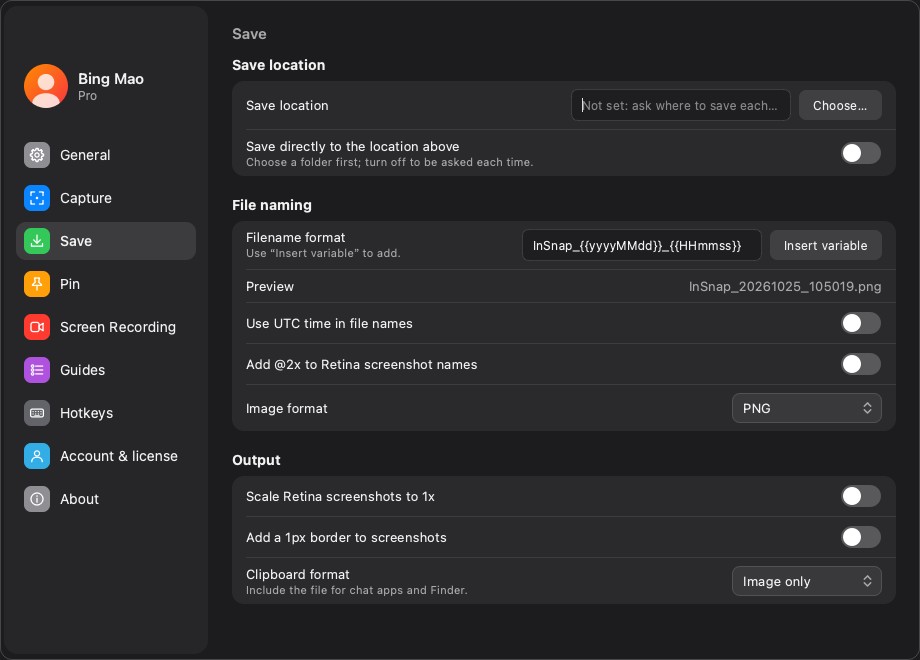
InSnap 把它做成設定,而不是事後處理的步驟:設定 › 儲存裡有把 Retina 截圖縮放到 1x 的選項,會套用到複製與儲存的檔案。按一下寬高就減半,成品在文件或聊天視窗裡以 100% 檢視時依然銳利。
取捨是真的:如果有人在高密度顯示器上開啟檔案還放大來看,1x 版本的細節比較少。但對一張只是看一次的截圖來說,這個取捨是對的。
方法 3:文字不是重點時改用 JPEG
PNG 是無損格式,也是介面截圖的正確預設:文字保持銳利,1px 邊框周圍不會出現壓縮痕跡。它的弱點是攝影類內容——照片、模糊、漸層——PNG 幾乎是原樣儲存。
如果截圖大部分是照片、漸層背景或模糊影像,改匯出成 JPEG,檔案可能小到五分之一甚至更低。含小字的介面截圖,高品質 JPEG 用在一次性的訊息裡通常可以接受,但細筆畫會變得不清楚;凡是讀者需要仔細閱讀的內容,就留著 PNG。
方法 4:裁切,然後重新檢查
截圖後再裁切大圖確實能減少像素,但要避開常見的陷阱:把截圖放大不會增加細節,而 JPEG 反覆重新編碼每存一次就掉一次品質。請裁切原始檔案,不要一直重複匯出複本的複本。
如果工具有加上邊框或留白——InSnap 可以加 1px 邊框——四邊都會增加檔案大小,對又寬又矮的圖片影響特別明顯。檔案必須小的時候就把它關掉。
方法 5:交給目的地處理,但要小心
有些聊天應用程式與問題追蹤系統會自己壓縮上傳的內容。這對你有利,但也代表收件者看到的是經過他們流程縮放、重新編碼後的截圖。5000 像素寬的截圖透過聊天應用程式送出,到了對面很可能糊掉;而 1280 像素的裁切、讓有用的部分佔滿畫面,送到時就是清楚的。
經驗法則:送出讀者實際觀看時的尺寸,再留一點給高密度顯示器的餘裕。寬度落在 1200 到 2000 像素之間,大部分情況都夠用。
快速檢查表
| 症狀 | 可能原因 | 解法 |
|---|---|---|
| 全螢幕 PNG 好幾 MB | Retina 像素數量 | 縮放到 1x,或只截一個區域 |
| 長截圖無法附加 | 疊了太多畫面 | 裁到真正重要的部分 |
| 照片或漸層看起來很大 | PNG 用在攝影內容上 | 改匯出成 JPEG |
| 檔案沒問題,上傳後卻糊掉 | 目的地重新壓縮過 | 送更小、更貼緊的裁切 |
常見問題
為什麼我的截圖比同尺寸的照片還大?
介面截圖有大量銳利邊緣與文字,而 PNG 會把它們原樣儲存。照片比較平滑、適合 JPEG;介面截圖不是。真正該比的是像素數量:5K 截圖的像素遠多於一般手機照片。
把截圖縮放到 1x 會讓文字看不清楚嗎?
一般使用下不會。Retina 截圖減半之後,文字大約還是螢幕上顯示的大小,在文件或聊天視窗裡都讀得清楚。只有有人把圖片放大、或在高密度顯示器上看時才會不夠。
要寄電子郵件的截圖,最好用哪種格式?
只要含文字或介面,就用 PNG;除非電子郵件用戶端因檔案太大而拒收,那就先縮小再考慮換格式。以可讀性來說,小一點的 PNG 通常勝過原尺寸的 JPEG。
InSnap 會自動縮小檔案嗎?
有一部分會。設定 › 儲存控制格式,也能把 Retina 截圖縮放到 1x 套用到複製與儲存的檔案,而擷取範圍本身決定了包含多少像素。PNG 輸出沒有另外的品質滑桿。
部落格的更多文章

螢幕錄影檔案太大?把影片變小的四個方法
五分鐘的螢幕錄影為什麼會變成 800 MB,以及真正能縮小檔案的四個關鍵:長度、解析度、品質與格式。
2026年10月28日
PNG、JPEG 與剪貼簿格式:截圖輸出設定
存成 PNG 或 JPEG、把 Retina 截圖縮放為 1x、加上邊框,以及選擇「複製」時放進剪貼簿的是圖片還是檔案。每個設定到底改變什麼。
2026年10月25日
貼圖不見或卡住?快速排解
貼圖不動、點不到或消失,通常是點擊穿透、鎖定或視窗跑到畫面外。四個檢查步驟,讓貼圖回到正常狀態。
2026年10月25日
如何變更 InSnap 的截圖快速鍵
預設的 Command-1 很方便,直到它和瀏覽器分頁撞在一起。如何重新綁定截圖與貼圖快速鍵、看懂衝突警告,並挑選不會妨礙日常操作的組合。
2026年10月25日