 InSnap
Capture d’écran trop lourde pour l’envoi ? Comment la réduire

Une capture Retina plein écran peut peser plusieurs mégaoctets. D’où vient ce poids, et quels réglages d’échelle, de format et de recadrage l’allègent sans flouter le texte.
Une capture d’écran qui refuse de s’envoyer est rarement un fichier corrompu. C’est un fichier plus gros que ce que la destination autorise : une limite de pièce jointe dans un client de messagerie, un formulaire d’assistance qui laisse quelques mégaoctets de marge, une messagerie qui rejette silencieusement tout dépassement, ou un site de documentation qui réduit toute image volumineuse en bouillie.
Le poids vient de deux choses : le nombre de pixels, et le fait que ces pixels soient stockés à l’identique. Les deux se corrigent après coup, et le plus souvent sans abîmer le texte.
Pourquoi une capture d’écran devient si lourde
Une capture est une copie sans perte de l’écran. Sur un écran Retina, un Mac de 13 pouces enregistre environ 2560 × 1600 pixels physiques pour l’écran complet, et un écran 5K de 27 pouces environ 5120 × 2880. Stocké en PNG quasiment non compressé pour du contenu d’interface — bords nets, aplats de couleur, texte — cela fait facilement 3 à 10 Mo pour une seule capture plein écran.
Trois multiplicateurs s’additionnent vite :
- Le nombre de pixels. Doubler la largeur et la hauteur quadruple les pixels, et le poids du PNG augmente d’autant.
- La zone capturée. L’écran entier coûte plusieurs fois ce que coûte une seule fenêtre.
- Le type de contenu. Les photos et les dégradés se compressent mal en PNG ; les interfaces et le texte se compressent bien, jusqu’à ce qu’il y en ait beaucoup.
La capture d’une page qui défile est le pire cas : une capture défilante empile de nombreux écrans verticalement et produit une image haute de plusieurs milliers de pixels.
Solution 1 : capturer moins
La solution la moins coûteuse est d’envoyer moins de pixels dès le départ. Avant de déclencher la capture, décidez de ce qui doit vraiment y figurer : une fenêtre au lieu du bureau entier, un panneau au lieu de la fenêtre entière, la boîte d’erreur au lieu de l’application autour.
Dans InSnap, appuyez sur le raccourci de capture — Command-1 sur Mac, Ctrl+1 sous Windows — et tracez une zone serrée. Tout ce qui est hors de la sélection n’entre jamais dans le résultat, le fichier est donc petit dès le départ. Si vous visez une ligne d’un journal, capturez la fenêtre du journal, pas l’écran.

Solution 2 : réduire de moitié
Le levier le plus efficace est l’échelle Retina. Une capture de 2560 pixels de large ramenée à 1280 pixels de large compte quatre fois moins de pixels, et pour une capture destinée à être lue sur un écran ordinaire, la différence est invisible.
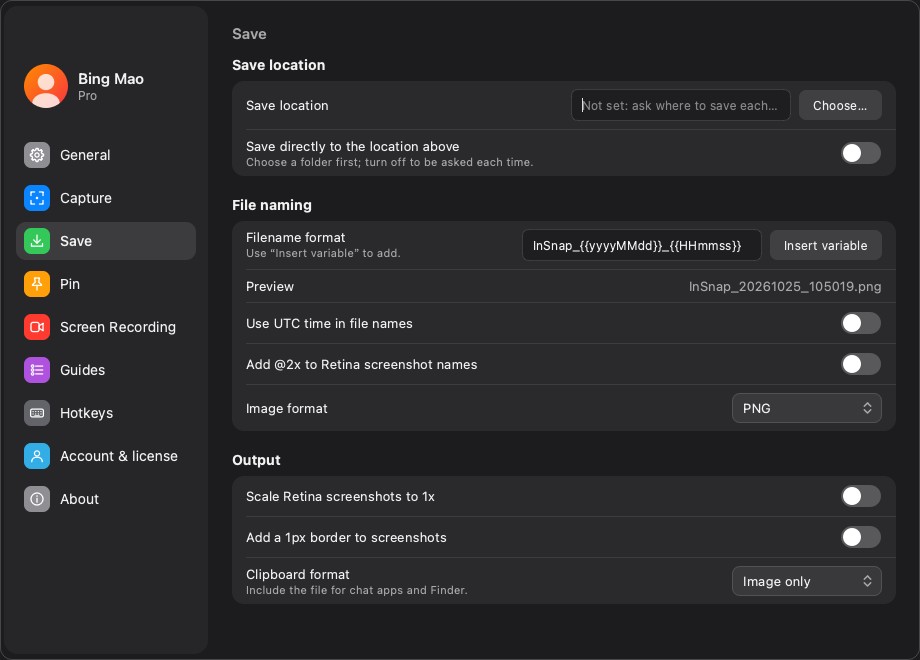
InSnap en fait un réglage plutôt qu’une étape de post-traitement : Réglages › Enregistrer propose une option pour ramener les captures Retina à 1x, appliquée aux copies et aux fichiers enregistrés. Un clic divise la largeur et la hauteur par deux, et le résultat reste net à 100 % dans un document ou une fenêtre de messagerie.
Le compromis est réel : si quelqu’un ouvre le fichier sur un écran à haute densité et zoome, la version 1x a moins de détail. Pour une capture faite pour être regardée une fois, c’est le bon compromis.
Solution 3 : passer au JPEG quand le texte n’est pas le sujet
Le PNG est sans perte et reste le bon choix par défaut pour les captures d’interface : le texte reste net et aucun artefact n’apparaît autour des bordures d’un pixel. Sa faiblesse, c’est le contenu photographique — photos, flous, dégradés — que le PNG stocke presque brut.
Si la capture est surtout une photo, un fond dégradé ou une image floue, exportez-la en JPEG et le fichier peut perdre un facteur cinq ou plus. Pour les captures d’interface à petits caractères, un JPEG de haute qualité convient généralement à un message ponctuel mais perd en netteté sur les traits fins ; gardez le PNG pour tout ce que le lecteur doit lire attentivement.
Solution 4 : recadrer, puis revérifier
Recadrer une grande image après la capture réduit les pixels, mais évitez le piège classique : agrandir une capture n’ajoute aucun détail, et réencoder un JPEG plusieurs fois dégrade la qualité à chaque passage. Recadrez l’original, ne réexportez pas une copie de copie.
Si un outil ajoute une bordure ou une marge — InSnap peut ajouter une bordure de 1 px — le poids augmente sur chaque bord, ce qui compte sur les images larges et basses. Désactivez-la quand le fichier doit rester léger.
Solution 5 : laisser la destination s’en charger, avec prudence
Certaines messageries et certains outils de suivi de tickets compressent eux-mêmes les fichiers envoyés. Cela peut jouer en votre faveur, mais cela signifie aussi que le destinataire voit votre capture après que leur chaîne l’a redimensionnée et réencodée. Une capture de 5000 pixels de large envoyée par une messagerie ressort probablement floue de l’autre côté, alors qu’un recadrage de 1280 pixels avec la partie utile agrandie arrive lisible.
Règle empirique : envoyez la taille à laquelle le lecteur regardera réellement l’image, avec une marge pour les écrans à haute densité. Entre 1200 et 2000 pixels de large, la plupart des cas sont couverts.
Récapitulatif rapide
| Symptôme | Cause probable | Solution |
|---|---|---|
| Un PNG plein écran pèse plusieurs Mo | Le nombre de pixels Retina | Ramener à 1x, ou capturer une zone |
| Une capture défilante ne s’attache pas | De nombreux écrans empilés | Recadrer sur la partie utile |
| Une photo ou un dégradé pèse énorme | Du PNG sur du contenu photographique | Exporter en JPEG |
| Le fichier est correct mais arrive flou | La destination l’a recompressé | Envoyer un recadrage plus petit et plus serré |
Questions fréquentes
Pourquoi ma capture est-elle plus lourde qu’une photo de même taille ?
Une capture d’interface contient beaucoup de bords nets et de texte, que le PNG stocke exactement. Une photo est lisse et se prête au JPEG ; une capture d’interface non. La comparaison qui compte est le nombre de pixels : une capture 5K a bien plus de pixels qu’une photo de téléphone classique.
Ramener une capture à 1x rend-il le texte illisible ?
Non, pour un usage normal. Diviser par deux une capture Retina laisse le texte à peu près à la taille que l’écran affichait, ce qui reste lisible dans un document ou une fenêtre de messagerie. Cela ne suffit que si quelqu’un zoome dans l’image ou la regarde sur un écran à haute densité.
Quel est le meilleur format pour une capture à envoyer par e-mail ?
Le PNG pour tout ce qui contient du texte ou de l’interface, sauf si le client de messagerie le refuse pour sa taille : dans ce cas, réduisez d’abord la taille avant de changer de format. Un PNG plus petit bat généralement un JPEG pleine taille en lisibilité.
InSnap peut-il réduire le poids du fichier automatiquement ?
Oui, en partie. Réglages › Enregistrer contrôle le format et peut ramener les captures Retina à 1x pour les copies et les fichiers enregistrés, et la zone capturée décide elle-même du nombre de pixels inclus. Il n’y a pas de curseur de qualité séparé pour la sortie PNG.
Autres articles du blog

Enregistrement d’écran trop volumineux : comment le réduire
Pourquoi cinq minutes d’enregistrement pèsent 800 Mo, et les quatre leviers qui allègent vraiment le fichier : durée, résolution, qualité et format.
28 octobre 2026
PNG, JPEG et presse-papiers : les réglages de sortie des captures
Enregistrer en PNG ou JPEG, réduire les captures Retina à 1x, ajouter une bordure et choisir ce que Copier place dans le presse-papiers. Ce que change chaque réglage.
25 octobre 2026
Capture épinglée disparue ou bloquée ? Réparer vite
Une épingle qui ne bouge plus, ne réagit plus ou disparaît est souvent en clic traversant, verrouillée ou hors écran. Les quatre vérifications qui la ramènent.
25 octobre 2026
Comment modifier le raccourci de capture d’InSnap
Command-1 est pratique jusqu’au jour où il entre en conflit avec un onglet. Comment réattribuer la capture et l’épinglage, lire les conflits et garder les mains libres.
25 octobre 2026