 InSnap
스크린샷 용량이 커서 업로드가 안 될 때 줄이는 방법

Retina 화면 전체를 캡처한 PNG는 몇 MB에 달하기도 해요. 용량이 어디서 나오는지, 글자를 흐리게 만들지 않고 배율·형식·자르기로 줄이는 설정을 정리했어요.
업로드되지 않는 스크린샷은 파일이 깨진 경우가 드물어요. 보내는 곳이 허용하는 크기보다 파일이 큰 것뿐이에요. 메일 앱의 첨부 용량 제한, 몇 MB 정도만 받는 지원 문의 양식, 자체 한도를 넘으면 조용히 거부하는 채팅 앱, 큰 이미지를 뭉개 버리는 문서 사이트 같은 곳이 그렇죠.
용량은 두 가지에서 나와요. 픽셀이 몇 개인지, 그리고 그 픽셀을 원본 그대로 저장했는지예요. 둘 다 캡처한 뒤에 바꿀 수 있고, 보통은 글자를 망치지 않아요.
스크린샷 용량이 커지는 이유
스크린샷은 화면을 손실 없이 그대로 복사한 이미지예요. Retina 디스플레이에서는 13인치 Mac이 전체 화면 기준으로 대략 2560 × 1600 물리 픽셀을 기록하고, 27인치 5K 디스플레이는 약 5120 × 2880을 기록해요. 날카로운 경계, 단색 영역, 글자로 이루어진 인터페이스 화면을 거의 압축하지 않은 PNG로 저장하면 전체 화면 한 장이 3~10MB는 쉽게 넘어요.
세 가지 요인이 금방 겹쳐요:
- 픽셀 수. 가로와 세로를 두 배로 늘리면 픽셀은 네 배가 되고, PNG 용량도 그만큼 커져요.
- 캡처 영역. 창 하나를 찍을 때보다 화면 전체를 찍을 때 용량이 몇 배로 늘어요.
- 콘텐츠 종류. 사진과 그라디언트는 PNG로 잘 압축되지 않아요. 인터페이스와 글자는 양이 아주 많아지기 전까지는 잘 압축돼요.
스크롤되는 페이지의 스크린샷이 가장 나쁜 경우예요. 긴 캡처는 여러 화면을 세로로 쌓기 때문에 세로로 수천 픽셀에 달하는 이미지가 만들어져요.
해결 1: 덜 캡처하기
가장 간단한 해결책은 애초에 보내는 픽셀 수를 줄이는 거예요. 스크린샷을 찍기 전에 정말 필요한 것만 담으세요. 데스크톱 전체 대신 창 하나, 창 전체 대신 패널 하나, 앱 전체 대신 오류 대화상자 하나면 충분한 경우가 많아요.
InSnap에서는 캡처 단축키(Mac은 Command-1, Windows는 Ctrl+1)를 누르고 필요한 만큼만 타이트하게 드래그하세요. 선택 영역 밖은 결과물에 전혀 들어가지 않으므로 파일이 처음부터 작아요. 로그의 한 줄을 가리키는 상황이라면 화면 전체가 아니라 로그 창을 캡처하세요.

해결 2: 절반 크기로 줄이기
가장 효과가 큰 건 Retina 배율이에요. 폭 2560픽셀짜리 캡처를 폭 1280픽셀로 줄이면 픽셀 수가 4분의 1로 줄어요. 일반 모니터에서 볼 스크린샷이라면 차이를 눈치채기 어려워요.
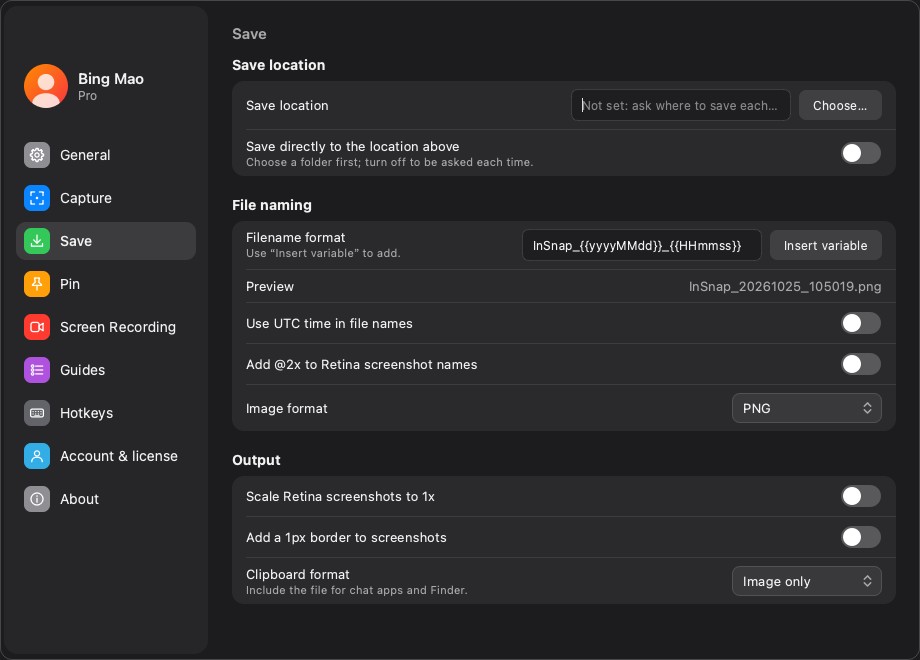
InSnap에서는 이걸 후처리가 아니라 설정으로 넣어 두었어요. 설정 › 저장에 Retina 캡처를 1x로 축소하는 옵션이 있고, 이 옵션은 복사와 저장 파일에 적용돼요. 한 번 켜 두면 가로와 세로가 절반이 되고, 문서나 채팅 창에서 100%로 봐도 여전히 선명해요.
트레이드오프는 분명히 있어요. 누군가 고해상도 디스플레이에서 파일을 열고 확대하면 1x 버전은 세부 정보가 적어요. 한 번 보고 마는 용도의 스크린샷이라면 이쪽을 택하는 게 맞아요.
해결 3: 글자가 핵심이 아닐 때는 JPEG로
PNG는 무손실이고 인터페이스 스크린샷에 맞는 기본값이에요. 글자가 선명하게 남고 1px 테두리 주변에 얼룩이 생기지 않아요. 약점은 사진, 흐림, 그라디언트처럼 사진적인 콘텐츠예요. PNG는 이런 내용을 거의 원본 그대로 저장해요.
스크린샷이 대부분 사진이나 그라디언트 배경, 흐린 이미지라면 JPEG로 내보내는 편이 좋아요. 그러면 파일이 5분의 1 이하로 줄기도 해요. 작은 글자가 있는 인터페이스 스크린샷은 고품질 JPEG라도 한 번 보내는 메시지 정도면 괜찮지만, 가는 선은 흐려져요. 읽는 사람이 꼼꼼히 읽어야 하는 이미지는 PNG로 두세요.
해결 4: 자른 뒤 다시 확인하기
큰 이미지를 캡처한 뒤 자르면 픽셀이 줄어요. 다만 흔한 함정을 조심하세요. 스크린샷을 키우는 건 세부 정보를 늘려 주지 않고, JPEG를 반복해서 다시 인코딩하면 그때마다 화질이 떨어져요. 사본의 사본을 다시 내보내지 말고 원본을 자르세요.
도구가 테두리나 여백을 넣는 경우도 있어요. InSnap은 1px 테두리를 넣을 수 있는데, 이건 네 면 모두에 용량을 더해요. 가로로 넓고 세로로 짧은 이미지에서 특히 문제가 돼요. 파일이 작아야 한다면 이 옵션을 꺼 두세요.
해결 5: 받는 쪽에 맡기되 조심하기
일부 채팅 앱과 이슈 트래커는 업로드된 파일을 자체적으로 압축해요. 유리하게 작용할 수도 있지만, 받는 사람은 그쪽 파이프라인이 크기를 줄이고 다시 인코딩한 결과를 보게 된다는 뜻이기도 해요. 폭 5000픽셀짜리 캡처를 채팅 앱으로 보내면 상대방 화면에서는 흐릿하게 나올 가능성이 커요. 반대로 필요한 부분을 키운 폭 1280픽셀 크롭은 읽을 만하게 도착해요.
대략적인 기준은 이거예요. 읽는 사람이 실제로 이미지를 볼 크기로 보내되, 고해상도 디스플레이를 위해 약간의 여유를 두세요. 폭 1200~2000픽셀이면 대부분의 경우를 커버해요.
빠른 체크리스트
| 증상 | 흔한 원인 | 해결 |
|---|---|---|
| 전체 화면 PNG가 몇 MB | Retina 픽셀 수 | 1x로 축소하거나 영역만 캡처 |
| 긴 스크롤 캡처가 첨부되지 않음 | 여러 화면이 쌓임 | 필요한 부분만 잘라내기 |
| 사진이나 그라디언트가 유난히 큼 | 사진 콘텐츠에 PNG 사용 | JPEG로 내보내기 |
| 파일은 멀쩡한데 업로드하면 흐려짐 | 받는 쪽이 다시 압축함 | 더 작고 타이트하게 잘라서 보내기 |
자주 묻는 질문
같은 크기의 사진보다 스크린샷이 더 큰 이유는 무엇인가요?
인터페이스 스크린샷은 날카로운 경계와 글자가 많고, PNG는 이를 그대로 저장해요. 사진은 매끄러워서 JPEG에 잘 맞지만 인터페이스 스크린샷은 그렇지 않아요. 실제로 비교해야 하는 건 픽셀 수예요. 5K 스크린샷은 일반적인 휴대폰 사진보다 픽셀이 훨씬 많아요.
스크린샷을 1x로 줄이면 글자를 못 읽게 되나요?
일반적인 사용에서는 아니에요. Retina 캡처를 절반으로 줄여도 글자는 화면에 표시되던 크기와 비슷하게 남아서 문서나 채팅 창에서 읽을 수 있어요. 이미지를 확대하거나 고해상도 디스플레이에서 볼 때만 부족해져요.
메일로 보내야 하는 스크린샷에 가장 좋은 형식은 무엇인가요?
글자나 UI가 있으면 PNG예요. 다만 메일 앱이 용량 때문에 거부한다면 형식을 바꾸기 전에 먼저 크기를 줄이세요. 작아진 PNG가 원본 크기 JPEG보다 읽기 좋은 경우가 대부분이에요.
InSnap이 파일 크기를 자동으로 줄여 주나요?
일부는 그래요. 설정 › 저장에서 형식을 정할 수 있고, 복사와 저장 파일에 대해 Retina 캡처를 1x로 축소할 수 있어요. 캡처 영역 자체가 픽셀 수를 결정하기도 해요. PNG 출력에 별도의 품질 슬라이더는 없어요.
블로그의 다른 글

화면 녹화 파일 용량이 너무 클 때 줄이는 방법
5분짜리 녹화가 800MB가 되는 이유와, 길이·해상도·품질·형식 네 가지 방법으로 용량을 실제로 줄이는 법을 설명합니다.
2026년 10월 28일
PNG, JPEG와 클립보드 형식: 스크린샷 출력 설정
PNG와 JPEG 중 무엇으로 저장할지, Retina 캡처를 1x로 줄일지, 테두리를 넣을지, 복사할 때 이미지와 파일 중 무엇을 클립보드에 넣을지 정리했습니다.
2026년 10월 25일
고정한 스크린샷이 사라지거나 안 움직일 때 해결법
고정 이미지가 움직이지 않거나 클릭이 통과되거나 보이지 않을 때는 보통 클릭 통과, 잠금, 화면 밖 배치가 원인입니다. 네 가지 점검으로 되살리는 방법입니다.
2026년 10월 25일
InSnap 스크린샷 단축키 변경하는 방법
기본 Command-1은 브라우저 탭 단축키와 겹칠 때 불편합니다. 캡처와 고정 단축키를 바꾸는 방법, 충돌 경고를 읽는 법, 두 손을 자유롭게 쓰는 요령을 정리했습니다.
2026년 10월 25일