 InSnap
Screenshot troppo grande da caricare? Perché succede e come ridurlo

Uno screenshot Retina a schermo intero può arrivare a diversi megabyte. Ecco da dove viene il peso e quali impostazioni di scala e formato lo riducono senza sfocare il testo.
Uno screenshot che non si carica raramente è un file corrotto. È un file più grande di quanto il destinatario permetta: un limite di allegato in un client di posta, un modulo di assistenza con pochi megabyte di margine, un'app di chat che rifiuta in silenzio tutto ciò che supera il suo limite, o un sito di documentazione che ridimensiona qualsiasi cosa grande fino a renderla illeggibile.
Il peso viene da due cose: quanti pixel ci sono e se quei pixel sono memorizzati esattamente. Entrambe si possono cambiare a posteriori, di solito senza penalizzare il testo.
Perché uno screenshot diventa così grande
Uno screenshot è una copia senza perdita dello schermo. Su un display Retina, un Mac da 13 pollici registra circa 2560 × 1600 pixel fisici per l'intero schermo, e un display 5K da 27 pollici ne registra circa 5120 × 2880. Salvato come PNG quasi non compresso di contenuti di interfaccia — bordi netti, colori piatti, testo — arriva facilmente a 3–10 MB per una singola cattura a schermo intero.
Tre fattori si sommano in fretta:
- Numero di pixel. Raddoppiare larghezza e altezza quadruplica i pixel, e la dimensione del PNG cresce di conseguenza.
- Area catturata. L'intero schermo costa diverse volte più di una singola finestra.
- Tipo di contenuto. Foto e sfumature si comprimono male in PNG; interfacce e testo si comprimono bene, finché non ce n'è moltissimo.
Il caso peggiore è lo screenshot di una pagina che scorre: una cattura a scorrimento impila molte schermate in verticale e produce un'immagine alta diverse migliaia di pixel.
Soluzione 1: catturare meno
La soluzione più economica è inviare meno pixel fin dall'inizio. Prima di fare lo screenshot, decidi cosa deve davvero esserci: una finestra invece dell'intero desktop, un pannello invece dell'intera finestra, la finestra di errore invece dell'app che la circonda.
In InSnap premi la scorciatoia di cattura — Command-1 su Mac, Ctrl+1 su Windows — e trascina una regione stretta. Tutto ciò che sta fuori dalla selezione non fa mai parte del risultato, quindi il file parte già piccolo. Se vuoi indicare una sola riga di un log, cattura la finestra del log, non lo schermo.

Soluzione 2: ridurla della metà
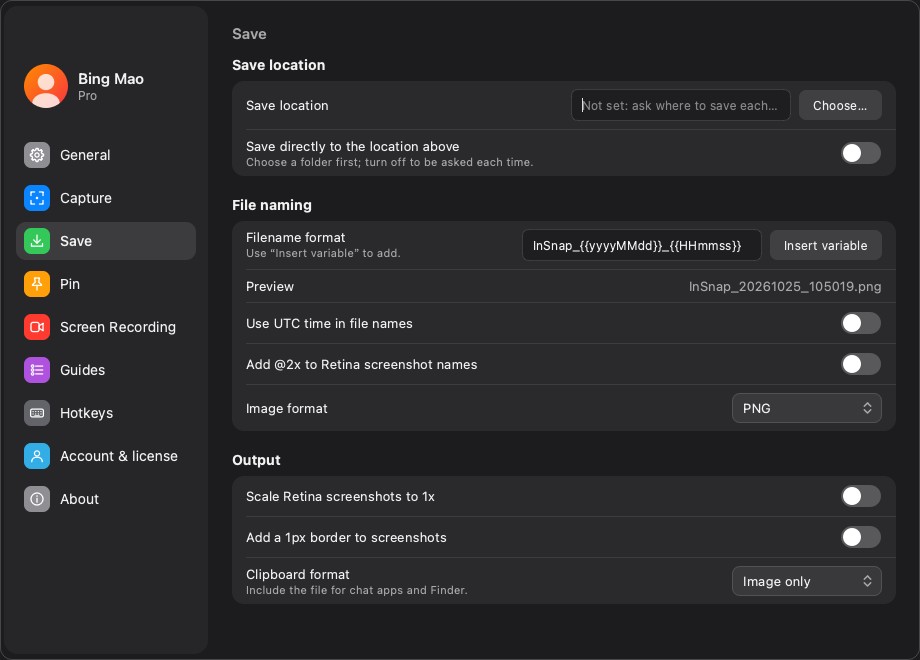
Il fattore più efficace in assoluto è la scala Retina. Una cattura larga 2560 pixel ridotta a 1280 pixel di larghezza ha un quarto dei pixel, e per uno screenshot che verrà letto su un display normale la differenza è invisibile.
In InSnap è un'impostazione invece che un passaggio successivo: Impostazioni › Salva include l'opzione per ridurre le catture Retina a 1x, che si applica alle copie e ai file salvati. Un clic dimezza larghezza e altezza, e il risultato resta nitido al 100% di ingrandimento in un documento o in una finestra di chat.
Il compromesso è reale: se qualcuno apre il file su un display ad alta densità e ingrandisce, la versione 1x ha meno dettaglio. Per uno screenshot che serve a essere guardato una volta sola, è il compromesso giusto.
Soluzione 3: passa a JPEG quando il testo non è il punto
Il PNG è senza perdita ed è la scelta predefinita giusta per gli screenshot di interfacce: il testo resta nitido e non ci sono artefatti attorno ai bordi da 1 px. La sua debolezza sono i contenuti fotografici — foto, sfocature, sfumature — che il PNG memorizza quasi grezzi.
Se lo screenshot è in gran parte una foto, uno sfondo sfumato o un'immagine sfocata, esportalo in JPEG: il file può calare di cinque volte o più. Per gli screenshot di interfacce con testo piccolo, il JPEG ad alta qualità di solito va bene per un messaggio occasionale, ma perde nitidezza sui tratti sottili; tieni il PNG per tutto ciò che il destinatario deve leggere con attenzione.
Soluzione 4: ritaglia, poi ricontrolla
Ritagliare un'immagine grande dopo la cattura riduce i pixel, ma evita la trappola più comune: ingrandire uno screenshot non aggiunge dettaglio, e ricodificare più volte un JPEG perde qualità ogni volta. Ritaglia l'originale, non riesportare la copia di una copia.
Se uno strumento aggiunge un bordo o un margine — InSnap può aggiungere un bordo da 1 px — questo aumenta il peso su ogni lato, cosa che conta nelle immagini larghe e basse. Disattivalo quando il file deve essere piccolo.
Soluzione 5: lascia gestire al destinatario, con cautela
Alcune app di chat e alcuni sistemi di ticket comprimono da soli i file caricati. Può esserti utile, ma significa anche che il destinatario vede il tuo screenshot dopo che la sua pipeline lo ha ridimensionato e ricodificato. Una cattura larga 5000 pixel inviata tramite un'app di chat arriverà probabilmente sfocata dall'altra parte, mentre un ritaglio da 1280 pixel con la parte utile ingrandita arriva leggibile.
La regola pratica: invia la dimensione alla quale il destinatario guarderà davvero l'immagine, con un margine per i display ad alta densità. Tra 1200 e 2000 pixel di larghezza copre la maggior parte dei casi.
Una checklist rapida
| Sintomo | Causa probabile | Soluzione |
|---|---|---|
| PNG a schermo intero di diversi MB | Numero di pixel Retina | Riduci a 1x o cattura una regione |
| La cattura a scorrimento lunga non si allega | Molte schermate impilate | Ritaglia la parte che conta |
| Una foto o una sfumatura pesa tantissimo | PNG su contenuto fotografico | Esporta in JPEG |
| Il file è a posto ma arriva sfocato | Il destinatario lo ha ricompresso | Invia un ritaglio più piccolo e stretto |
Domande frequenti
Perché il mio screenshot è più grande di una foto delle stesse dimensioni?
Uno screenshot di un'interfaccia ha molti bordi netti e testo, e un PNG li memorizza esattamente. Le foto sono morbide e si prestano al JPEG; gli screenshot di interfacce no. Il confronto che conta è il numero di pixel: uno screenshot 5K ha molti più pixel di una foto scattata con un telefono tipico.
Ridurre uno screenshot a 1x rende il testo illeggibile?
No, nell'uso normale. Dimezzare una cattura Retina lascia comunque il testo più o meno alla dimensione con cui lo schermo lo mostrava, che è leggibile in un documento o in una finestra di chat. Resta indietro solo quando qualcuno ingrandisce l'immagine o la guarda su un display ad alta densità.
Qual è il formato migliore per uno screenshot da inviare via email?
PNG per tutto ciò che contiene testo o interfaccia, a meno che il client di posta lo rifiuti per la dimensione: in quel caso riducilo prima di cambiare formato. Un PNG più piccolo di solito batte un JPEG a piena dimensione in leggibilità.
InSnap può ridurre automaticamente la dimensione del file?
Sì, in parte. Impostazioni › Salva controlla il formato e può ridurre le catture Retina a 1x per copie e file salvati, e la regione di cattura stessa decide quanti pixel vengono inclusi. Non c'è un cursore di qualità separato per l'output PNG.
Altro dal blog

Registrazione schermo troppo pesante? Come ridurla
Perché una registrazione di cinque minuti arriva a 800 MB e le quattro leve che la riducono davvero: durata, risoluzione, qualità e formato.
28 ottobre 2026
PNG, JPEG e formati degli appunti: impostazioni di output
Salva in PNG o JPEG, riduci le catture Retina a 1x, aggiungi un bordo e scegli se Copia mette un'immagine o un file negli appunti. Cosa cambia ogni impostazione.
25 ottobre 2026
Screenshot fissato mancante o bloccato? Risolvilo subito
Un fissato che non si muove, non si clicca o non resta visibile di solito è in clic attraverso, bloccato o fuori schermo. I quattro controlli che lo riportano indietro.
25 ottobre 2026
Come cambiare la scorciatoia di cattura di InSnap
Command-1 va bene finché non entra in conflitto con una scheda del browser. Come riassegnare le scorciatoie di cattura e fissaggio e leggere gli avvisi di conflitto.
25 ottobre 2026