 InSnap
복사한 내용을 화면에 떠 있는 고정 메모로 만들기

클립보드에 있는 텍스트, 파일, 표, 이미지를 창 위에 떠 있는 메모로 바꿀 수 있습니다. 텍스트 파일보다 나은 경우와 피해야 할 상황을 정리했습니다.
InSnap은 클립보드에 있는 내용을 화면 위에 떠 있는 카드로 고정할 수 있습니다. 이미지, 일반 텍스트, 웹 페이지에서 복사한 서식 있는 HTML, 파일 모두 됩니다. 카드는 다른 창 위에 계속 떠 있어서 다른 앱에서 작업하면서 읽을 수 있고, 파일도 남기지 않습니다.
이 글에서는 무엇이 고정 카드로 바뀌는지, 카드가 어떻게 동작하는지, 그리고 고정이 적합하지 않은 경우를 다룹니다.
고정할 수 있는 것
클립보드 고정은 클립보드를 아래 순서로 확인하고 가장 먼저 찾은 내용을 렌더링합니다.
| 클립보드 내용 | 고정 카드의 모습 |
|---|---|
| 이미지 | 원본 해상도의 이미지 |
| 파일 | 이미지 파일은 이미지로 표시됩니다. 텍스트 파일(.txt, .md, .json, 코드 등)은 내용을 렌더링합니다. 그 밖의 파일이나 여러 파일을 한꺼번에 복사한 경우에는 이름과 크기가 적힌 작은 카드로 표시됩니다 |
| 웹 페이지에서 복사한 텍스트 같은 서식 있는 HTML | 굵게, 기울임, 색상, 목록, 링크가 유지된 서식 있는 텍스트 |
| 일반 텍스트 | 텍스트 카드. 코드처럼 보이는 텍스트는 어두운 고정폭 카드로, 나머지는 밝은 카드로 표시됩니다 |
보이는 내용이 없는 빈 텍스트는 고정 카드를 만들지 않고 짧은 메시지만 표시합니다. 카드는 화면의 픽셀 밀도에 맞춰 렌더링되므로 Retina 디스플레이에서도 텍스트가 선명하게 유지되고, 아주 긴 텍스트는 읽기 좋은 폭으로 줄바꿈됩니다.

카드의 동작 방식
고정 카드는 미리보기 말풍선이 아니라 실제로 떠 있는 창입니다. 다른 앱을 쓰는 동안에도 일반 창 위에 남습니다. 카드 위에서 스크롤하면 크기가 바뀌고, Command(Windows에서는 Control)를 누른 채 스크롤하면 불투명도가 바뀝니다. 더블클릭하거나 Escape를 눌러 닫을 수 있으며, 오른쪽 클릭 메뉴에서 잠금, 배율과 불투명도 프리셋, 그림자, 둥근 모서리, 테두리, 클릭 통과를 설정하고 복사, 저장, 이미지 편집기에서 열기까지 할 수 있습니다.
메모 앱에 붙여넣는 것과 다른 점은, 카드가 참조하는 대상과 같은 화면에 동시에 보인다는 것입니다. 작업 중인 고객 문의 답변이나 짧은 목록, 앞으로 5분 동안 쓸 API 키 한 줄 같은 내용에 어울립니다.
화면이 아니라 클립보드를 고정하기
무언가를 화면에 참고용으로 올리는 방법은 두 가지입니다.
- 클립보드를 고정합니다(두 번째 기본 단축키: Mac에서는 Command-2, Windows에서는 Ctrl+2). 이미 복사해 둔 내용이거나, 원본 앱을 화면에 띄울 필요가 없을 때 씁니다. 고정 카드는 내용만 보여 주고 원본 앱은 있던 자리에 그대로 둡니다.
- 스크린샷을 찍어 고정합니다. 내용이 배치나 폭, 색상에 달려 있을 때 씁니다. 차트, 대화 상자, 서식 있는 표, 디자인 참고 자료 같은 경우입니다.
첫 번째는 구조를 살리고, 두 번째는 픽셀을 살립니다. 웹 페이지에서 복사한 표를 HTML로 고정하면 원래 크기의 깔끔한 텍스트로 보이고, 같은 표를 스크린샷으로 찍으면 색상까지 화면에 있던 그대로 보입니다.
알아 둘 설정
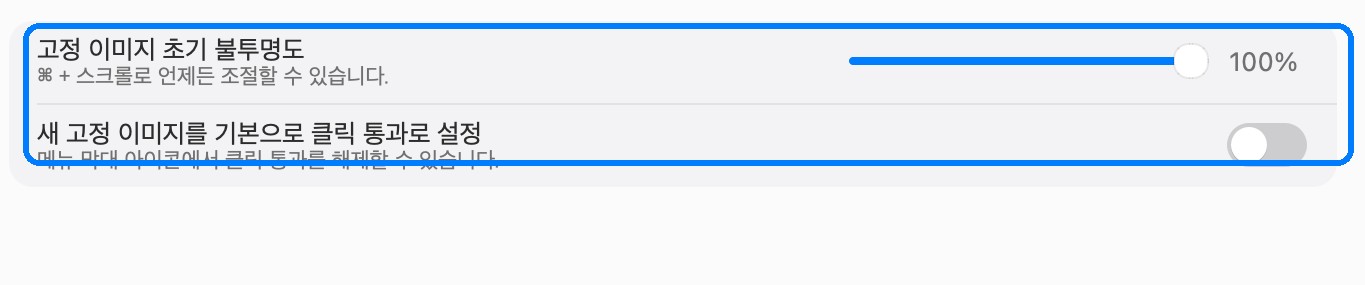
설정의 고정 페이지에 있는 두 가지 설정이 새로 만드는 고정 카드의 동작을 바꿉니다.
- 고정 카드의 초기 불투명도. 고정 카드는 완전히 불투명한 상태로 시작합니다. 배경 참고용으로 쓴다면 60–80%로 두면 텍스트는 읽히면서 뒤에 있는 내용도 볼 수 있습니다.
- 새 고정 카드의 클릭 통과. 기본값은 꺼짐입니다. 고정 카드를 순수한 참고용으로만 쓰고 클릭을 가로채지 않게 하려면 켜세요. 나중에 메뉴 막대 아이콘에서 바꿀 수도 있습니다.
고정 카드마다 오른쪽 클릭 메뉴에 자체 설정이 있습니다. 카드별로 따로 적용되므로 50% 불투명도로 잠근 카드가 다음에 만드는 카드에 영향을 주지 않습니다.
고정이 맞지 않는 경우
고정 카드는 문서가 아니라 잠깐 보는 용도입니다. 아래 경우에는 다른 방법을 쓰세요.
- 보관해야 하는 경우. 고정 카드는 앱을 종료하거나 카드를 닫으면 사라집니다. 내일 다시 볼 내용이라면 파일로 저장하거나, 유지되고 검색도 되는 스크린샷 기록에 남기세요.
- 원본 텍스트가 필요한 경우. 고정된 텍스트 카드는 이미지라서 선택할 수 없습니다. 글자를 다시 꺼내야 한다면 텍스트를 복사하거나 스크린샷에 OCR을 쓰세요.
- 너무 긴 경우. 고정 카드는 화면 한 장 분량에 맞습니다. 한 페이지 전체는 기록이나 저장한 파일에 두는 편이 좋습니다.
- 다른 사람에게 보이면 안 되는 경우. 고정 카드는 화면에 떠 있고 다른 화면과 함께 캡처되므로, 녹화나 화면 공유에 넣고 싶지 않은 카드는 닫아 두세요.
자주 묻는 질문
앱을 열지 않고 복사한 텍스트를 고정할 수 있나요?
예. 텍스트를 복사한 뒤 클립보드 고정 단축키(Mac에서는 Command-2, Windows에서는 Ctrl+2)를 누르거나 InSnap 메뉴에서 클립보드 고정을 고르면 됩니다. 텍스트 편집기를 거치지 않습니다.
InSnap을 종료하면 고정 카드가 남나요?
아니요. 고정 카드는 임시입니다. 보관할 만한 내용은 파일로 저장하거나 스크린샷 기록에 남기거나 Cloud로 공유하세요.
고정 카드를 화면 가장자리 밖으로 옮길 수 있나요?
예, 위쪽 가장자리를 넘어서도 됩니다. 원하는 곳으로 끌면 되고, 가리고 싶은 내용이 있다면 화면 밖으로 일부를 빼낼 수 있습니다.
화면 녹화나 회의에 고정 카드가 보이나요?
예. 고정 카드는 디스플레이 위의 일반 창이고 화면 공유에서 제외되지 않으므로, 녹화하거나 공유하기 전에 보이고 싶지 않은 카드는 닫으세요.
블로그의 다른 글

PNG, JPEG와 클립보드 형식: 스크린샷 출력 설정
PNG와 JPEG 중 무엇으로 저장할지, Retina 캡처를 1x로 줄일지, 테두리를 넣을지, 복사할 때 이미지와 파일 중 무엇을 클립보드에 넣을지 정리했습니다.
2026년 10월 25일
스크린샷을 다른 창 위에 고정하는 방법
스크린샷을 작업하는 동안 다른 창 위에 떠 있는 참고 자료로 두는 방법. Mac과 Windows에서 고정이 어떻게 동작하는지, InSnap으로 하는 방법을 정리합니다.
2026년 10월 23일
고정 이미지 설정: 불투명도와 클릭 통과 기본값
초기 불투명도, 새 고정 이미지의 클릭 통과, 고정 이미지별 재정의까지. 고정한 스크린샷을 읽기 좋게 유지하면서 마우스 클릭을 막지 않는 방법입니다.
2026년 10월 25일
Mac·Windows용 Snagit 대안: InSnap과 비교
Mac이나 Windows에서 Snagit 대안을 찾는다면 캡처, 주석, 스크롤 캡처, OCR, 녹화, 라이선스에서 InSnap과 무엇이 다른지 비교합니다.
2026년 10월 27일