 InSnap
Любое содержимое буфера обмена — в плавающую заметку

Текст, файл, таблица или картинка из буфера обмена могут стать плавающей заметкой поверх окон. Когда это удобнее текстового файла.
InSnap умеет закреплять на экране в виде плавающей карточки всё, что лежит в буфере обмена: изображение, простой текст, форматированный HTML со страницы или файл. Карточка остаётся поверх других окон, поэтому её можно читать, работая в другом приложении, и после неё не остаётся файла.
В статье разберём, что превращается в закреплённое окно, как ведёт себя карточка и когда закрепление — неподходящий инструмент.
Что можно закрепить
Действие «Закрепить буфер обмена» проверяет буфер в таком порядке и показывает первое, что найдёт:
| Содержимое буфера | Как выглядит закреплённое окно |
|---|---|
| Изображение | Изображение в полном разрешении |
| Файл | Файлы изображений показываются как изображения. Текстовые файлы (.txt, .md, .json, код и подобное) отрисовываются своим содержимым. Остальные файлы, а также несколько сразу, выглядят как небольшая карточка с именами и размерами |
| Форматированный HTML, например текст, скопированный со страницы | Форматированный текст: жирный шрифт, курсив, цвета, списки и ссылки сохраняются |
| Простой текст | Текстовая карточка. Текст, похожий на код, получает тёмную карточку с моноширинным шрифтом; всё остальное — светлую |
Простой текст без видимых символов закреплённое окно не создаёт — вместо него появляется короткое сообщение. Карточки отрисовываются с плотностью пикселей экрана, поэтому на дисплее Retina текст остаётся чётким, а очень широкий текст переносится до читаемой ширины.

Как ведёт себя карточка
Закрепление — это настоящее плавающее окно, а не пузырь предпросмотра. Оно остаётся поверх обычных окон, в том числе пока вы работаете в других приложениях. Прокручивайте колесо над карточкой, чтобы менять её размер; удерживайте Command (в Windows — Control) и прокручивайте, чтобы менять непрозрачность. Двойной щелчок или Escape закрывает карточку, а контекстное меню по правой кнопке добавляет блокировку, готовые значения масштаба и непрозрачности, тень, скругление углов, рамку, сквозные клики, а также копирование, сохранение и открытие в редакторе изображений.
В этом и отличие от вставки в заметки: карточка видна одновременно с тем, на что она ссылается. Ответ поддержки, по которому вы работаете, короткий список или одна строка API-ключа, нужная вам на следующие пять минут.
Закрепляйте буфер обмена, а не экран
Есть два способа вывести что-то на экран как справку:
- Закрепить буфер обмена (вторая горячая клавиша по умолчанию: Command-2 на Mac, Ctrl+2 в Windows). Используйте, когда нужное уже скопировано или приходит из приложения, которое не нужно показывать. Закрепление — это только содержимое; исходное приложение остаётся на месте.
- Сделать скриншот и закрепить его. Используйте, когда содержимое зависит от вёрстки, ширины или цвета: график, диалоговое окно, оформленная таблица, дизайн-референс.
Первый сохраняет структуру, второй — пиксели. Таблица, скопированная со страницы и закреплённая как HTML, остаётся аккуратным текстом, похожим на выделяемый, естественного размера; скриншот той же таблицы показывает ровно то, что было на экране, со всеми цветами.
Какие настройки важны
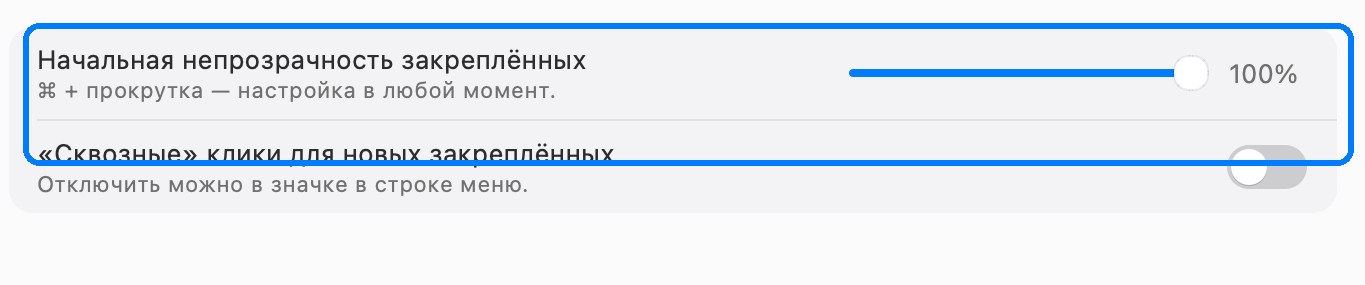
Две настройки на странице «Закрепить» в «Настройках» меняют поведение нового закреплённого окна:
- Начальная непрозрачность закреплённых. Закреплённые окна открываются полностью непрозрачными. Если вы используете их как справку на фоне, 60–80% сохраняет текст читаемым и позволяет видеть, что под ним.
- «Сквозные» клики для новых закреплённых. По умолчанию выключены. Включите, когда закрепление — чисто справка и не должно перехватывать клики, чтобы можно было работать сквозь него. Позже это можно переключить из значка в строке меню.
У каждого закреплённого окна есть и собственные настройки в контекстном меню. Они независимы, поэтому заблокированное окно с непрозрачностью 50% не меняет следующее, которое вы создадите.
Когда закрепление не подходит
Закреплённая карточка — для быстрого взгляда, а не документ. Используйте другое, когда:
- Нужно сохранить. Закрепления исчезают при выходе из приложения или закрытии карточки. Всё, к чему вы вернётесь завтра, сохраните в файл или оставьте в истории снимков — она хранится и доступна для поиска.
- Нужен исходный текст. Закреплённая текстовая карточка — это изображение, из неё нельзя выделять. Скопируйте текст или используйте OCR на снимке, если слова нужно вернуть.
- Оно длинное. Закрепление рассчитано на экран; целая страница — для истории или сохранённого файла.
- Его не должны видеть посторонние. Закрепление лежит на экране и попадает в съёмку вместе со всем остальным, поэтому закройте те, которые не должны попасть в запись или демонстрацию экрана.
Частые вопросы
Можно ли закрепить текст из копии, не открывая приложение?
Да. Скопируйте текст, затем нажмите горячую клавишу закрепления буфера (Command-2 на Mac, Ctrl+2 в Windows) или выберите «Закрепить буфер обмена» в меню InSnap. Текстовый редактор не нужен.
Остаётся ли закрепление после выхода из InSnap?
Нет. Закрепления временные. Всё, что стоит сохранить, сохраните в файл, оставьте в истории снимков или поделитесь через Cloud.
Можно ли вытащить закрепление за край экрана?
Да, в том числе за верхний край. Перетащите его куда угодно; можно частично вывести его за экран, если оно закрывает нужное.
Попадает ли закрепление в запись экрана или на встречу?
Да. Закрепление — обычное окно на вашем экране, и оно не исключается из демонстрации экрана, поэтому закройте ненужные до начала записи или показа.
Ещё из блога

PNG, JPEG и буфер обмена: настройки вывода снимков
Сохранять в PNG или JPEG, уменьшать снимки Retina до 1x, добавлять рамку и выбирать, что попадёт в буфер обмена при копировании. Что меняет каждая настройка.
25 октября 2026 г.
Как закрепить скриншот поверх других окон
Держите скриншот или изображение поверх остальных окон как подсказку во время работы. Как это устроено на Mac и Windows и как сделать это в InSnap.
23 октября 2026 г.
Настройки закрепления: непрозрачность и сквозные клики по умолчанию
Начальная непрозрачность, сквозные клики для новых закреплённых и настройки каждой картинки: как держать закреплённые снимки читаемыми и не мешать кликам.
25 октября 2026 г.
Альтернатива Snagit для Mac и Windows: сравнение с InSnap
Ищете альтернативу Snagit для Mac или Windows? Сравниваем InSnap по захвату, пометкам, прокручиваемому снимку, OCR, записи экрана и лицензированию.
27 октября 2026 г.