 InSnap
Transforme qualquer coisa copiada em uma nota fixada na tela

Texto, arquivo, tabela ou imagem na área de transferência pode virar uma nota flutuante sobre as suas janelas. Veja quando isso é melhor que um arquivo de texto.
O InSnap pode fixar o que estiver na sua área de transferência na tela como um cartão flutuante: uma imagem, texto simples, HTML rico de uma página web ou um arquivo. O cartão fica sobre as outras janelas, então você pode lê-lo enquanto trabalha em outro app, e ele não deixa nenhum arquivo para trás.
Este artigo explica o que vira um fixado, como o cartão se comporta e quando um fixado é a ferramenta errada.
O que você pode fixar
A ação de fixar a área de transferência verifica a área de transferência nesta ordem e exibe a primeira coisa que encontra:
| Conteúdo da área de transferência | Como o fixado aparece |
|---|---|
| Uma imagem | A imagem, em resolução total |
| Um arquivo | Arquivos de imagem aparecem como imagens. Arquivos de texto (.txt, .md, .json, código e similares) são renderizados com o seu conteúdo. Outros arquivos, ou vários de uma vez, aparecem como um pequeno cartão com nomes e tamanhos |
| HTML rico, como texto copiado de uma página web | O texto formatado: negrito, itálico, cores, listas e links são mantidos |
| Texto simples | Um cartão de texto. Texto que parece código ganha um cartão escuro com fonte monoespaçada; o resto ganha um cartão claro |
Texto simples sem nada visível não cria um fixado; você recebe uma mensagem curta em vez disso. Os cartões são renderizados na densidade de pixels da sua tela, então o texto continua nítido em um monitor Retina, e textos muito largos são quebrados em uma largura legível.

Como o cartão se comporta
Um fixado é uma janela flutuante de verdade, não um balão de prévia. Ele fica acima das janelas normais, inclusive enquanto você usa outros apps. Role sobre ele para redimensionar; segure Command (Control no Windows) enquanto rola para mudar a opacidade. Dê um clique duplo ou pressione Escape para fechá-lo, e o menu do clique direito acrescenta predefinições de bloqueio, escala e opacidade, sombra, cantos arredondados, borda, cliques atravessando, além de copiar, salvar e abrir no editor de imagens.
Essa é a diferença de colar em um app de notas: o cartão fica visível ao mesmo tempo que a coisa a que ele se refere. Uma resposta de suporte em que você está trabalhando, uma lista curta, ou a única linha de uma chave de API que você precisa pelos próximos cinco minutos.
Fixe a área de transferência, não a tela
Há duas formas de colocar algo na tela como referência:
- Fixar a área de transferência (o segundo atalho padrão: Command-2 no Mac, Ctrl+2 no Windows). Use quando a coisa já está copiada, ou vem de um app que você não precisa mostrar. O fixado é só o conteúdo; o app de origem fica onde está.
- Tirar uma captura de tela e fixá-la. Use quando o conteúdo depende do layout, da largura ou da cor: um gráfico, uma caixa de diálogo, uma tabela formatada, uma referência de design.
A primeira preserva a estrutura; a segunda preserva os pixels. Uma tabela copiada de uma página web e fixada como HTML mantém um texto limpo e selecionável no seu tamanho natural; uma captura da mesma tabela mostra exatamente o que estava na tela, cores e tudo.
Ajustes que importam
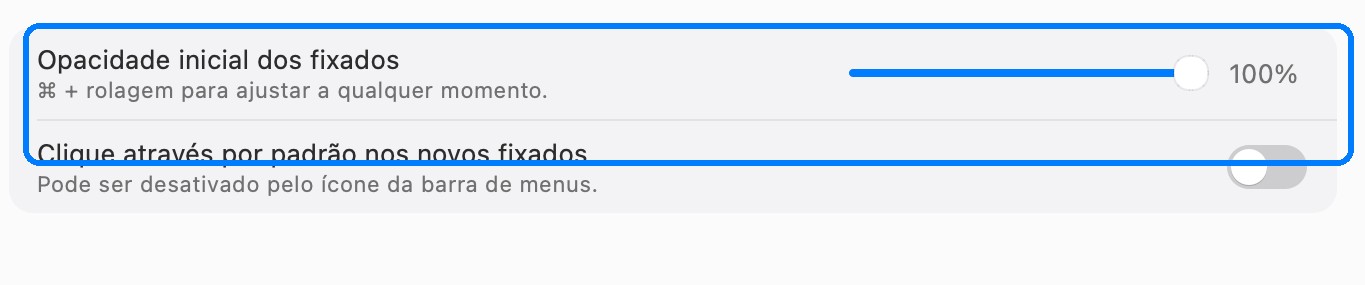
Dois ajustes na página Fixar dos Ajustes mudam o comportamento de um novo fixado:
- Opacidade inicial do fixado. Os fixados começam totalmente opacos. Se você usa fixados como referências de fundo, 60–80% mantém o texto legível e deixa você ver o que está por baixo.
- Cliques atravessando para novos fixados. Desativado por padrão. Ative quando um fixado for puramente uma referência e puder deixar de interceptar cliques, para você trabalhar através dele. Você também pode alternar isso depois pelo ícone da barra de menus.
Cada fixado também tem os seus próprios ajustes no menu do clique direito. Eles são independentes, então um fixado bloqueado com 50% de opacidade não muda o próximo que você criar.
Quando um fixado não é a ferramenta certa
Um cartão fixado é para uma olhada rápida, não para um documento. Use outra coisa quando:
- Você precisa guardá-lo. Os fixados somem quando o app é encerrado ou o cartão é fechado. Para qualquer coisa a que você vá voltar amanhã, salve ou mantenha no histórico de capturas, que persiste e é pesquisável.
- Você precisa do texto original. Um cartão de texto fixado é uma imagem; você não consegue selecionar a partir dele. Copie o texto e use o OCR em uma captura de tela se precisar das palavras de volta.
- É longo. Um fixado serve para uma tela; uma página inteira pertence ao histórico ou a um arquivo salvo.
- Não pode ficar visível para outras pessoas. Um fixado fica na sua tela e é capturado junto com o resto, então feche os que você não quiser em uma gravação ou compartilhamento de tela.
Perguntas frequentes
Posso fixar texto de uma cópia sem abrir um app?
Sim. Copie o texto e pressione o atalho de fixar a área de transferência (Command-2 no Mac, Ctrl+2 no Windows) ou escolha fixar área de transferência no menu do InSnap. Nenhum editor de texto entra em ação.
Um fixado continua depois que eu saio do InSnap?
Não. Os fixados são temporários. Qualquer coisa que valha a pena guardar deve ser salva como arquivo, mantida no histórico de capturas ou compartilhada no Cloud.
Posso mover o fixado para fora da borda da tela?
Sim, inclusive para além da borda superior. Arraste-o para onde quiser; você pode puxá-lo parcialmente para fora da tela se ele estiver bloqueando o que precisa ver.
O fixado aparece em uma gravação de tela ou em uma reunião?
Sim. Um fixado é uma janela normal na sua tela e não é excluído do compartilhamento de tela, então feche os que você não quer mostrar antes de gravar ou compartilhar.
Mais do blog

PNG, JPEG e área de transferência: opções de saída
Salve em PNG ou JPEG, reduza capturas Retina para 1x, adicione uma borda e escolha se Copiar coloca uma imagem ou um arquivo na área de transferência.
25 de outubro de 2026
Como fixar uma captura de tela sobre outras janelas
Mantenha uma captura flutuando sobre as outras janelas como referência enquanto trabalha. Como fixar funciona no Mac e no Windows e como fazer no InSnap.
23 de outubro de 2026
Ajustes de fixação: opacidade padrão e passagem de cliques
Opacidade inicial, passagem de cliques para novos fixados e os ajustes por fixado: como manter capturas fixadas legíveis sem deixá-las bloquear seus cliques.
25 de outubro de 2026
Alternativa ao Snagit para Mac e Windows: como o InSnap compara
Procurando uma alternativa ao Snagit para Mac ou Windows? Veja como o InSnap se compara em captura, anotações, rolagem, OCR, gravação e licença.
27 de outubro de 2026