 InSnap
Transformez tout ce que vous copiez en note flottante

Texte, fichier, tableau ou image du presse-papiers deviennent une note flottante au-dessus de vos fenêtres. Voici quand cela vaut mieux qu’un fichier texte.
InSnap peut épingler sur votre écran tout ce qui se trouve dans votre presse-papiers sous forme de carte flottante : une image, du texte brut, du HTML enrichi copié depuis une page web, ou un fichier. La carte reste au-dessus des autres fenêtres : vous pouvez la consulter pendant que vous travaillez dans une autre app, et elle ne laisse aucun fichier derrière elle.
Cet article décrit ce qui peut devenir une épingle, comment la carte se comporte, et dans quels cas une épingle n’est pas le bon outil.
Ce que vous pouvez épingler
L’action Épingler le presse-papiers examine le presse-papiers dans cet ordre et affiche la première chose qu’elle trouve :
| Contenu du presse-papiers | À quoi ressemble l’épingle |
|---|---|
| Une image | L’image, en pleine résolution |
| Un fichier | Les fichiers image sont affichés comme des images. Les fichiers texte (.txt, .md, .json, du code et similaires) sont rendus avec leur contenu. Les autres fichiers, ou plusieurs à la fois, apparaissent sous forme de petite carte avec les noms et les tailles |
| Du HTML enrichi, comme du texte copié depuis une page web | Le texte mis en forme : gras, italique, couleurs, listes et liens sont conservés |
| Du texte brut | Une carte de texte. Un texte qui ressemble à du code obtient une carte sombre à police à chasse fixe ; tout le reste obtient une carte claire |
Un texte brut sans rien de visible ne crée pas d’épingle ; un court message s’affiche à la place. Les cartes sont rendues à la densité de pixels de votre écran : le texte reste net sur un écran Retina, et un texte très large est renvoyé à la ligne sur une largeur lisible.

Comment se comporte la carte
Une épingle est une vraie fenêtre flottante, pas une bulle d’aperçu. Elle reste au-dessus des fenêtres normales, y compris pendant que vous utilisez d’autres apps. Faites défiler dessus pour la redimensionner ; maintenez Command (Ctrl sous Windows) en faisant défiler pour changer son opacité. Double-cliquez dessus ou appuyez sur Échap pour la fermer, et le menu contextuel ajoute le verrouillage, des préréglages d’échelle et d’opacité, une ombre, des coins arrondis, une bordure, le clic à travers, ainsi que la copie, l’enregistrement et l’ouverture dans l’éditeur d’images.
C’est la différence avec un collage dans une app de notes : la carte est visible en même temps que ce à quoi elle se réfère. Une réponse de support sur laquelle vous travaillez, une courte liste, ou la seule ligne d’une clé d’API dont vous avez besoin pour les cinq prochaines minutes.
Épinglez le presse-papiers, pas l’écran
Il y a deux façons d’afficher quelque chose à l’écran comme référence :
- Épinglez le presse-papiers (le second raccourci par défaut : Command-2 sur Mac, Ctrl+2 sous Windows). Utilisez-le quand l’élément est déjà copié, ou vient d’une app que vous n’avez pas besoin de montrer. L’épingle ne contient que le contenu ; l’app source reste où elle est.
- Prenez une capture d’écran et épinglez-la. Utilisez-la quand le contenu dépend de la mise en page, de la largeur ou de la couleur : un graphique, une boîte de dialogue, un tableau mis en forme, une référence de design.
La première conserve la structure ; la seconde conserve les pixels. Un tableau copié depuis une page web et épinglé en HTML garde un texte propre, qui semble sélectionnable, à sa taille naturelle ; une capture du même tableau montre exactement ce qui était à l’écran, couleurs comprises.
Les réglages qui comptent
Deux réglages de la page Épingler des Réglages modifient le comportement d’une nouvelle épingle :
- Opacité initiale de l’épingle. Les épingles démarrent entièrement opaques. Si vous les utilisez comme références en arrière-plan, 60 à 80 % gardent le texte lisible tout en laissant voir ce qui est dessous.
- Clic à travers pour les nouvelles épingles. Désactivé par défaut. Activez-le quand une épingle est purement une référence et ne doit plus intercepter les clics, pour pouvoir travailler à travers elle. Vous pouvez aussi le basculer plus tard depuis l’icône de la barre de menus.
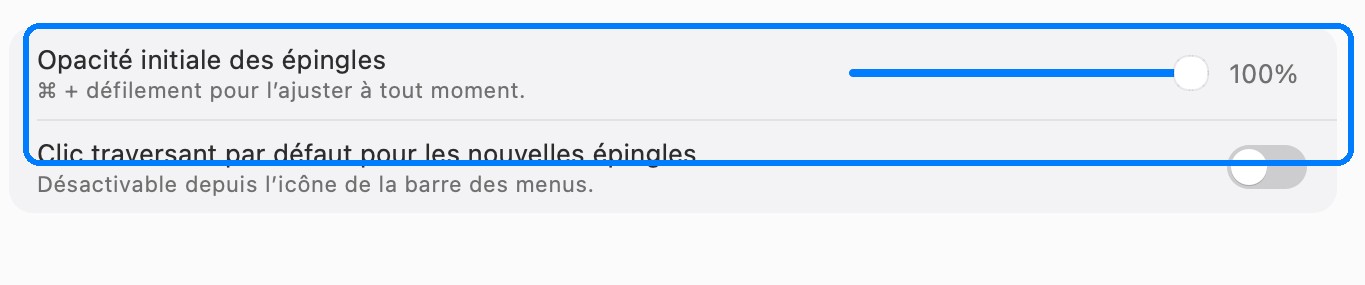
Chaque épingle a aussi ses propres réglages dans son menu contextuel. Ils sont indépendants : une épingle verrouillée à 50 % d’opacité ne change rien à la suivante que vous créez.
Quand une épingle n’est pas le bon outil
Une carte épinglée sert à jeter un coup d’œil, pas à faire office de document. Utilisez autre chose quand :
- Vous devez le conserver. Les épingles disparaissent quand l’app quitte ou que la carte est fermée. Pour tout ce que vous reviendrez voir demain, enregistrez-le ou gardez-le dans l’historique des captures, qui est persistant et interrogeable.
- Vous avez besoin du texte d’origine. Une carte de texte épinglée est une image ; vous ne pouvez pas y sélectionner. Copiez le texte et utilisez OCR sur une capture si vous avez besoin de récupérer les mots.
- C’est long. Une épingle est faite pour un écran ; une page entière a sa place dans l’historique ou dans un fichier enregistré.
- Elle ne doit pas être visible par d’autres. Une épingle est posée sur votre écran et est capturée avec tout le reste : fermez celles que vous ne voulez pas dans un enregistrement ou un partage d’écran.
Questions fréquentes
Puis-je épingler du texte copié sans ouvrir d’app ?
Oui. Copiez le texte, puis appuyez sur le raccourci d’épinglage du presse-papiers (Command-2 sur Mac, Ctrl+2 sous Windows) ou choisissez Épingler le presse-papiers dans le menu d’InSnap. Aucun éditeur de texte n’intervient.
Une épingle reste-t-elle après avoir quitté InSnap ?
Non. Les épingles sont temporaires. Tout ce qui mérite d’être conservé doit être enregistré dans un fichier, gardé dans l’historique des captures ou partagé vers Cloud.
Puis-je déplacer l’épingle au-delà du bord de l’écran ?
Oui, y compris au-delà du bord supérieur. Faites-la glisser où vous voulez ; vous pouvez la sortir partiellement de l’écran si elle vous masque ce dont vous avez besoin.
L’épingle apparaît-elle dans un enregistrement d’écran ou une réunion ?
Oui. Une épingle est une fenêtre normale de votre affichage et n’est pas exclue du partage d’écran : fermez celles que vous ne voulez pas montrer avant d’enregistrer ou de partager.
Autres articles du blog

PNG, JPEG et presse-papiers : les réglages de sortie des captures
Enregistrer en PNG ou JPEG, réduire les captures Retina à 1x, ajouter une bordure et choisir ce que Copier place dans le presse-papiers. Ce que change chaque réglage.
25 octobre 2026
Épingler une capture d’écran au-dessus des autres fenêtres
Gardez une capture ou une image flottante au-dessus de vos autres fenêtres comme référence pendant que vous travaillez. Sur Mac, Windows et avec InSnap.
23 octobre 2026
Réglages des épingles : opacité et clic traversant par défaut
Opacité initiale, clic traversant des nouvelles épingles et réglages par épingle : garder vos captures épinglées lisibles sans bloquer vos clics.
25 octobre 2026
Alternative à Snagit sur Mac et Windows : comparatif
Vous cherchez une alternative à Snagit ? Comparaison d’InSnap sur la capture, l’annotation, la capture défilante, l’OCR, l’enregistrement et les licences.
27 octobre 2026