 InSnap
Alles Kopierte als schwebende Notiz anheften

Text, eine Datei oder ein Bild aus der Zwischenablage wird als schwebende Notiz über deinen Fenstern angeheftet – und wann das besser als eine Textdatei ist.
InSnap kann alles, was in deiner Zwischenablage liegt, als schwebende Karte an deinen Bildschirm heften: ein Bild, reinen Text, Rich-HTML von einer Webseite oder eine Datei. Die Karte bleibt über anderen Fenstern, sodass du sie lesen kannst, während du in einer anderen App arbeitest, und sie lässt keine Datei zurück.
Dieser Artikel zeigt, was in ein angeheftetes Bild verwandelt wird, wie sich die Karte verhält und wann ein angeheftetes Bild das falsche Werkzeug ist.
Was du anheften kannst
Die Aktion „Zwischenablage anheften“ prüft die Zwischenablage in dieser Reihenfolge und rendert das Erste, was sie findet:
| Inhalt der Zwischenablage | Wie das angeheftete Bild aussieht |
|---|---|
| Ein Bild | Das Bild in voller Auflösung |
| Eine Datei | Bilddateien werden als Bilder angezeigt. Textdateien (.txt, .md, .json, Code und Ähnliches) werden als ihr Inhalt gerendert. Andere Dateien oder mehrere auf einmal erscheinen als kleine Karte mit Namen und Größe |
| Rich-HTML, etwa aus einer Webseite kopierter Text | Der formatierte Text: Fett, Kursiv, Farben, Listen und Links bleiben erhalten |
| Reiner Text | Eine Textkarte. Text, der wie Code aussieht, bekommt eine dunkle Karte in Festbreitenschrift; alles andere bekommt eine helle Karte |
Reiner Text, in dem nichts Sichtbares steht, erzeugt kein angeheftetes Bild; stattdessen erscheint eine kurze Meldung. Karten werden in der Pixeldichte deines Bildschirms gerendert, sodass Text auf einem Retina-Display scharf bleibt, und sehr breiter Text bricht auf eine lesbare Breite um.

Wie sich die Karte verhält
Ein angeheftetes Bild ist ein echtes schwebendes Fenster, keine Vorschau-Blase. Es bleibt über normalen Fenstern, auch während du andere Apps benutzt. Scrolle darauf, um die Größe zu ändern; halte Command (unter Windows Strg) beim Scrollen gedrückt, um die Deckkraft zu ändern. Doppelklicke oder drücke Escape, um es zu schließen, und das Rechtsklick-Menü ergänzt Sperren, Skalierungs- und Deckkraft-Voreinstellungen, Schatten, abgerundete Ecken, einen Rahmen, Klickdurchlässigkeit sowie Kopieren, Sichern und Öffnen im Bildeditor.
Das ist der Unterschied zum Einfügen in eine Notizen-App: Die Karte ist zur gleichen Zeit sichtbar wie das, worauf sie sich bezieht. Eine Support-Antwort, an der du arbeitest, eine kurze Liste oder die eine Zeile eines API-Schlüssels, die du für die nächsten fünf Minuten brauchst.
Zwischenablage anheften statt Bildschirm
Es gibt zwei Wege, etwas als Referenz auf den Bildschirm zu holen:
- Zwischenablage anheften (das zweite Standard-Tastenkürzel: Command-2 auf dem Mac, Ctrl+2 unter Windows). Nutze es, wenn die Sache schon kopiert ist oder aus einer App kommt, die du nicht zeigen musst. Das angeheftete Bild ist nur der Inhalt; die Quell-App bleibt, wo sie ist.
- Einen Screenshot machen und ihn anheften. Nutze es, wenn der Inhalt von Layout, Breite oder Farbe abhängt: ein Diagramm, ein Dialog, eine formatierte Tabelle, eine Design-Referenz.
Das Erste behält die Struktur, das Zweite behält die Pixel. Eine von einer Webseite kopierte und als HTML angeheftete Tabelle behält sauberen, auswählbar wirkenden Text in natürlicher Größe; ein Screenshot derselben Tabelle zeigt genau, was auf dem Bildschirm war, mit allen Farben.
Einstellungen, die zählen
Zwei Einstellungen auf der Seite „Anheften“ in den Einstellungen ändern, wie sich ein neues angeheftetes Bild verhält:
- Anfängliche Deckkraft angehefteter Bilder. Angeheftete Bilder starten voll deckend. Wenn du sie als Hintergrund-Referenz nutzt, halten 60–80 % den Text lesbar, während du siehst, was darunter liegt.
- Neue angeheftete Bilder klickdurchlässig machen. Standardmäßig aus. Schalte es ein, wenn ein angeheftetes Bild rein als Referenz dient und keine Klicks mehr abfangen soll, damit du hindurcharbeiten kannst. Du kannst es später auch über das Symbol in der Menüleiste umschalten.
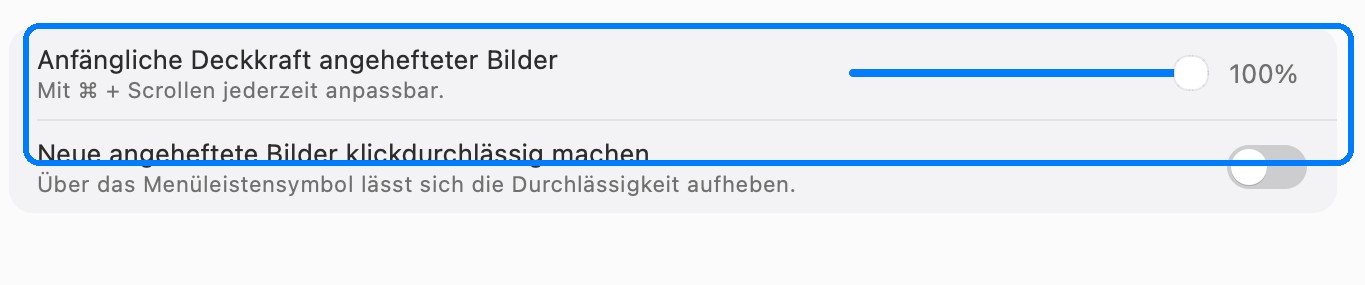
Jedes angeheftete Bild hat außerdem eigene Einstellungen in seinem Rechtsklick-Menü. Sie sind unabhängig, ein gesperrtes Bild mit 50 % Deckkraft ändert also nicht das nächste, das du erstellst.
Wann ein angeheftetes Bild das falsche Werkzeug ist
Eine angeheftete Karte ist ein Blick, kein Dokument. Nimm etwas anderes, wenn:
- Du es behalten musst. Angeheftete Bilder verschwinden, wenn die App beendet oder die Karte geschlossen wird. Für alles, zu dem du morgen zurückkehrst, sichere es oder behalte es im Screenshot-Verlauf, der erhalten bleibt und durchsuchbar ist.
- Du den Originaltext brauchst. Eine angeheftete Textkarte ist ein Bild; du kannst daraus nichts auswählen. Kopiere den Text und nutze OCR auf einem Screenshot, wenn du die Wörter zurückbrauchst.
- Es ist lang. Ein angeheftetes Bild ist für einen Bildschirmvoll gedacht; eine ganze Seite gehört in den Verlauf oder in eine gesicherte Datei.
- Es für andere nicht sichtbar sein darf. Ein angeheftetes Bild sitzt auf deinem Bildschirm und wird mit allem anderen aufgenommen, also schließe die, die du nicht in einer Aufnahme oder Bildschirmfreigabe haben willst.
Häufige Fragen
Kann ich Text aus einer Kopie anheften, ohne eine App zu öffnen?
Ja. Kopiere den Text, drücke dann das Tastenkürzel fürs Anheften der Zwischenablage (Command-2 auf dem Mac, Ctrl+2 unter Windows) oder wähle Zwischenablage anheften aus dem InSnap-Menü. Ein Texteditor ist nicht beteiligt.
Bleibt ein angeheftetes Bild, nachdem ich InSnap beende?
Nein. Angeheftete Bilder sind temporär. Alles, was es wert ist, behalten zu werden, sollte als Datei gesichert, im Screenshot-Verlauf behalten oder in Cloud geteilt werden.
Kann ich das angeheftete Bild über den Bildschirmrand hinaus bewegen?
Ja, auch über die obere Kante hinaus. Ziehe es, wohin du willst; du kannst es teilweise außerhalb des Bildschirms ziehen, wenn es verdeckt, was du sehen musst.
Erscheint das angeheftete Bild in einer Bildschirmaufnahme oder einem Meeting?
Ja. Ein angeheftetes Bild ist ein normales Fenster auf deinem Display und wird nicht von der Bildschirmfreigabe ausgeschlossen, also schließe die, die du nicht zeigen willst, bevor du aufnimmst oder teilst.
Mehr aus dem Blog

Screenshot-Ausgabe: PNG, JPEG und Zwischenablageformate
Als PNG oder JPEG sichern, Retina auf 1x skalieren, einen Rahmen setzen und wählen, ob Kopieren ein Bild oder eine Datei ablegt. Was jede Einstellung ändert.
25. Oktober 2026
Screenshot über anderen Fenstern anheften (Mac & Windows)
Lass einen Screenshot als Referenz über deinen anderen Fenstern schweben, während du arbeitest. So funktioniert Anheften unter Mac und Windows – und in InSnap.
23. Oktober 2026
Anheften-Einstellungen: Deckkraft und Klickdurchlässigkeit
Anfängliche Deckkraft, Klickdurchlässigkeit für neue angeheftete Bilder und die Ausnahmen pro Bild: So bleiben angeheftete Screenshots lesbar, ohne Klicks zu blockieren.
25. Oktober 2026
Snagit-Alternative für Mac und Windows: So schneidet InSnap ab
Du suchst eine Snagit-Alternative für Mac oder Windows? Wie InSnap bei Aufnahme, Anmerkungen, scrollenden Screenshots, OCR, Bildschirmaufnahme und Lizenzierung abschneidet.
27. Oktober 2026