 InSnap
Fissa qualsiasi cosa copi come nota fluttuante sullo schermo

Testo, un file, una tabella o un'immagine negli appunti possono diventare una nota fluttuante sopra le tue finestre. Ecco quando conviene rispetto a un file di testo.
InSnap può fissare qualsiasi cosa ci sia negli appunti sul tuo schermo come scheda fluttuante: un'immagine, testo semplice, HTML formattato copiato da una pagina web o un file. La scheda resta sopra le altre finestre, così puoi leggerla mentre lavori in un'altra app, e non lascia nessun file sul disco.
Questo articolo spiega cosa diventa un fissato, come si comporta la scheda e quando fissare è lo strumento sbagliato.
Cosa puoi fissare
L'azione Fissa appunti controlla gli appunti in quest'ordine e mostra la prima cosa che trova:
| Contenuto degli appunti | Che aspetto ha il fissato |
|---|---|
| Un'immagine | L'immagine, a piena risoluzione |
| Un file | I file immagine sono mostrati come immagini. I file di testo (.txt, .md, .json, codice e simili) sono mostrati come contenuto. Gli altri file, o più file insieme, appaiono come una piccola scheda con nomi e dimensioni |
| HTML formattato, come il testo copiato da una pagina web | Il testo formattato: grassetto, corsivo, colori, elenchi e link vengono mantenuti |
| Testo semplice | Una scheda di testo. Il testo che sembra codice diventa una scheda scura a spaziatura fissa; tutto il resto diventa una scheda chiara |
Il testo semplice in cui non c'è nulla di visibile non crea un fissato: ricevi un breve messaggio. Le schede vengono renderizzate alla densità di pixel del tuo schermo, quindi il testo resta nitido su un display Retina, e il testo molto largo va a capo a una larghezza leggibile.

Come si comporta la scheda
Un fissato è una vera finestra fluttuante, non un fumetto di anteprima. Resta sopra le finestre normali, anche mentre usi altre app. Scorri sopra per ridimensionarlo; tieni premuto Command (Ctrl su Windows) mentre scorri per cambiarne l'opacità. Fai doppio clic o premi Esc per chiuderlo, e il menu del clic destro aggiunge blocco, preset di scala e opacità, ombra, angoli arrotondati, bordo e clic attraverso, oltre a copia, salva e apertura nell'editor di immagini.
È questa la differenza rispetto a incollare in un'app di note: la scheda è visibile nello stesso momento della cosa a cui si riferisce. Una risposta di assistenza su cui stai lavorando, un elenco breve, o la riga di una chiave API che ti serve per i prossimi cinque minuti.
Fissa gli appunti, non lo schermo
Ci sono due modi per portare qualcosa sullo schermo come riferimento:
- Fissa appunti (la seconda scorciatoia predefinita: Command-2 su Mac, Ctrl+2 su Windows). Usala quando la cosa è già copiata, o viene da un'app che non devi mostrare. Il fissato è solo il contenuto; l'app di origine resta dov'è.
- Fai uno screenshot e fissalo. Usalo quando il contenuto dipende da impaginazione, larghezza o colore: un grafico, una finestra di dialogo, una tabella formattata, un riferimento di design.
La prima conserva la struttura; la seconda conserva i pixel. Una tabella copiata da una pagina web e fissata come HTML mantiene un testo pulito, che sembra selezionabile, alla sua dimensione naturale; uno screenshot della stessa tabella mostra esattamente quello che c'era sullo schermo, colori compresi.
Impostazioni che contano
Due impostazioni nella pagina Fissa delle Impostazioni cambiano il comportamento di un nuovo fissato:
- Opacità iniziale degli elementi fissati. I fissati partono completamente opachi. Se usi i fissati come riferimenti di sfondo, il 60–80% mantiene il testo leggibile lasciandoti vedere cosa c'è sotto.
- Clic attraverso per i nuovi elementi fissati. Disattivato per impostazione predefinita. Attivalo quando un fissato è puramente un riferimento e deve smettere di intercettare i clic, così puoi lavorare attraverso di esso. Puoi anche cambiarlo più tardi dall'icona nella barra dei menu.
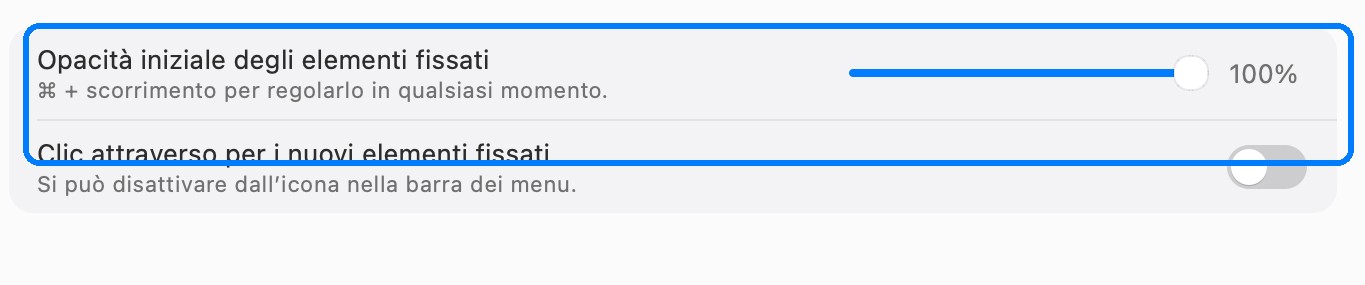
Ogni fissato ha anche le proprie impostazioni nel menu del clic destro. Sono indipendenti, quindi un fissato bloccato al 50% di opacità non cambia quello che crei dopo.
Quando fissare non è lo strumento giusto
Una scheda fissata è uno sguardo veloce, non un documento. Usa qualcos'altro quando:
- Devi conservarlo. I fissati spariscono quando l'app si chiude o la scheda viene chiusa. Per qualcosa a cui tornerai domani, salvalo o tienilo nella cronologia degli screenshot, che resta e si può cercare.
- Ti serve il testo originale. Una scheda di testo fissata è un'immagine; non puoi selezionare da lì. Copia il testo e usa OCR su uno screenshot se ti servono di nuovo le parole.
- È lungo. Un fissato è pensato per una schermata; una pagina intera sta nella cronologia o in un file salvato.
- Non deve essere visibile agli altri. Un fissato sta sul tuo schermo e viene catturato con tutto il resto, quindi chiudi quelli che non vuoi in una registrazione o in una condivisione schermo.
Domande frequenti
Posso fissare del testo da una copia senza aprire un'app?
Sì. Copia il testo, poi premi la scorciatoia Fissa appunti (Command-2 su Mac, Ctrl+2 su Windows) o scegli Fissa appunti dal menu di InSnap. Nessun editor di testo è coinvolto.
Il fissato resta dopo che chiudo InSnap?
No. I fissati sono temporanei. Qualsiasi cosa che valga la pena conservare dovrebbe essere salvata come file, tenuta nella cronologia degli screenshot o condivisa su Cloud.
Posso spostare il fissato oltre il bordo dello schermo?
Sì, anche oltre il bordo superiore. Trascinalo dove vuoi; puoi portarlo in parte fuori dallo schermo se blocca quello che devi vedere.
Il fissato compare in una registrazione schermo o in una riunione?
Sì. Un fissato è una finestra normale sul tuo schermo e non viene escluso dalla condivisione schermo, quindi chiudi quelli che non vuoi mostrare prima di registrare o condividere.
Altro dal blog

PNG, JPEG e formati degli appunti: impostazioni di output
Salva in PNG o JPEG, riduci le catture Retina a 1x, aggiungi un bordo e scegli se Copia mette un'immagine o un file negli appunti. Cosa cambia ogni impostazione.
25 ottobre 2026
Come fissare uno screenshot sopra le altre finestre
Mantieni uno screenshot fluttuante sopra le altre finestre come riferimento mentre lavori. Come funziona il fissaggio su Mac e Windows e come farlo in InSnap.
23 ottobre 2026
Impostazioni Fissa: opacità e clic attraverso predefiniti
Opacità iniziale, clic attraverso per i nuovi fissati e le regole per singolo elemento: come tenere leggibili gli screenshot fissati senza bloccare i clic.
25 ottobre 2026
Alternativa a Snagit per Mac e Windows: il confronto con InSnap
Cerchi un'alternativa a Snagit per Mac o Windows? Ecco come si confronta InSnap su cattura, annotazioni, cattura a scorrimento, OCR, registrazione e licenza.
27 ottobre 2026