 InSnap
把複製的任何內容變成螢幕上的浮動貼圖

剪貼簿裡的文字、檔案、表格或圖片,都能變成浮在其他視窗上方的便條。說明哪些內容會被貼上、卡片有哪些行為,以及什麼情況下這比開啟一個文字檔更好用。
InSnap 能把剪貼簿裡的任何內容貼到螢幕上,變成一張浮動卡片:圖片、純文字、從網頁複製的 HTML 富文字,或是一個檔案。這張卡片會一直待在其他視窗上方,所以你可以在別的應用程式裡工作的同時看著它,而且不會留下任何檔案。
本文說明哪些內容會被變成貼圖、卡片有哪些行為,以及什麼時候貼圖並不適合。
可以貼上什麼
「貼圖剪貼簿」會依序檢查剪貼簿內容,並把找到的第一項畫出來:
| 剪貼簿內容 | 貼圖的樣子 |
|---|---|
| 圖片 | 圖片本身,維持完整解析度 |
| 檔案 | 圖片檔直接顯示為圖片。文字檔(.txt、.md、.json、程式碼等)會呈現其內容。其他檔案或一次多個檔案,會顯示成一張寫著名稱與大小的小卡片 |
| HTML 富文字,例如從網頁複製的文字 | 保留格式的文字:粗體、斜體、顏色、清單與連結都會留著 |
| 純文字 | 文字卡片。看起來像程式碼的文字會用深色等寬卡片,其餘用淺色卡片 |
沒有任何可見內容的純文字不會產生貼圖,而是給你一則簡短提示。卡片會依螢幕的像素密度繪製,所以在 Retina 顯示器上文字依然銳利,太寬的文字也會自動折行到好讀的寬度。

卡片有哪些行為
貼圖是真正的浮動視窗,不是預覽泡泡。它會停在一般視窗上方,包括你在使用其他應用程式時。在貼圖上滾動可以調整大小;按住 Command(Windows 上是 Control)再滾動則能改變不透明度。雙擊或按 Escape 可以關閉它,右鍵選單則提供鎖定、縮放與不透明度的預設值、陰影、圓角、邊框、點擊穿透,以及複製、儲存和用圖片編輯器開啟。
這就是它和貼到筆記應用程式不同的地方:卡片和它所指涉的東西會同時出現在眼前。你正在參考著寫的客服回覆、一份短短的清單,或是接下來五分鐘要用到的那一行 API 金鑰。
貼剪貼簿,而不是貼螢幕
要把東西放到螢幕上當參考,有兩種做法:
- 貼上剪貼簿(第二個預設快速鍵:Mac 上是 Command-2,Windows 上是 Ctrl+2)。當內容已經複製好了,或來自一個你不需要顯示出來的應用程式時就用它。貼圖就只有內容本身,來源應用程式留在原處。
- 先截圖再貼圖。 當內容的重點在版面、寬度或顏色時用它:圖表、對話框、有格式的表格、設計參考。
第一種保留結構,第二種保留像素。從網頁複製表格並以 HTML 貼圖,會得到乾淨、看起來可以選取的文字,而且維持原本的大小;同一張表格的截圖則會完整呈現螢幕上原本的樣子,連顏色都一樣。
值得注意的設定
「設定」的「貼圖」頁有兩項設定會影響新貼圖的行為:
- 初始貼圖不透明度。 貼圖預設完全不透明。如果你把貼圖當成背景參考,60–80% 可以讓文字保持好讀,同時看得到下面的內容。
- 新貼圖點擊穿透。 預設關閉。當貼圖純粹是參考、不該再攔截點擊時就開啟,這樣你就能「穿過」它工作。之後也可以從選單列圖示切換。
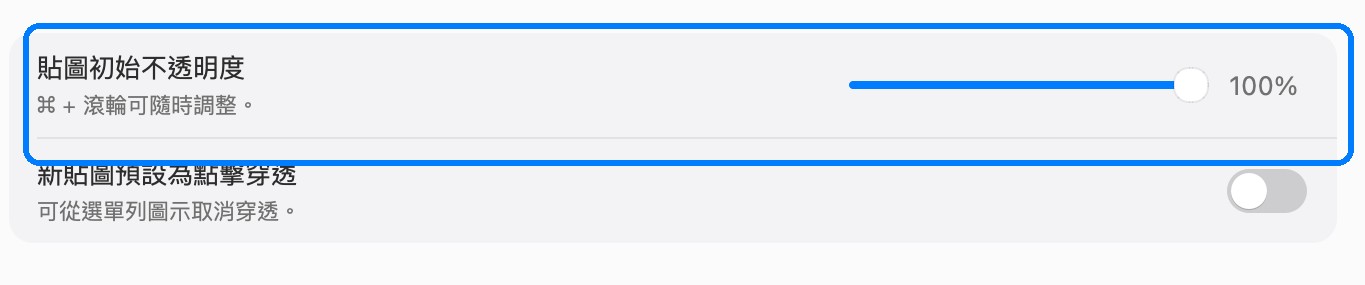
每張貼圖在自己的右鍵選單裡也有各自的設定。這些設定彼此獨立,所以一張鎖定、50% 不透明度的貼圖,不會影響你下一張新建的貼圖。
什麼時候貼圖並不適合
浮動卡片只適合掃一眼,不是文件。以下情況請改用別的方式:
- 你需要把它留下來。 應用程式結束或關掉卡片時,貼圖就消失了。任何明天還會回頭看的內容,請儲存起來,或放進可以長期保存、也能搜尋的截圖歷史記錄。
- 你需要原始文字。 文字貼圖是一張圖片,沒辦法從中選取。如果要把字拿回來,請複製文字,或對截圖使用 OCR。
- 內容很長。 貼圖是為了一螢幕的份量而設計的;整頁的內容應該放進歷史記錄或存成檔案。
- 不能讓別人看到。 貼圖就在你的螢幕上,會跟其他內容一起被錄進去,所以錄影或分享螢幕前,請先把不想出現的貼圖關掉。
常見問題
我可以直接貼上複製的文字,而不開任何應用程式嗎?
可以。複製文字後,按貼圖剪貼簿快速鍵(Mac 上是 Command-2,Windows 上是 Ctrl+2),或從 InSnap 選單選擇貼圖剪貼簿。完全不需要文字編輯器。
結束 InSnap 之後貼圖還會留著嗎?
不會。貼圖是暫時的。值得留下的內容應該存成檔案、放進截圖歷史記錄,或分享到 Cloud。
可以把貼圖移到螢幕邊緣之外嗎?
可以,包括超出上緣。想拖到哪裡就拖到哪裡;如果它擋住你必須看的東西,也可以把它拉到部分離開螢幕。
貼圖會出現在螢幕錄影或會議分享裡嗎?
會。貼圖是顯示器上的普通視窗,不會被排除在螢幕分享之外,所以錄影或分享前,請先關掉不想讓人看到的貼圖。
部落格的更多文章

PNG、JPEG 與剪貼簿格式:截圖輸出設定
存成 PNG 或 JPEG、把 Retina 截圖縮放為 1x、加上邊框,以及選擇「複製」時放進剪貼簿的是圖片還是檔案。每個設定到底改變什麼。
2026年10月25日
如何把截圖貼圖在其他視窗上方
工作時讓截圖浮在其他視窗上方當參考。說明 Mac 與 Windows 上的貼圖方式,以及如何在 InSnap 中操作。
2026年10月23日
貼圖設定:不透明度與點擊穿透預設值
初始不透明度、新貼圖的點擊穿透,以及單張貼圖的個別覆寫:讓置頂的截圖保持可讀,又不會擋住你的點擊。
2026年10月25日
Snagit 的 Mac 與 Windows 替代方案:InSnap 比較
正在找 Mac 或 Windows 上的 Snagit 替代方案嗎?本文比較 InSnap 在截圖、標註、滾動截圖、OCR、錄影與授權上的差異。
2026年10月27日