 InSnap
Convierte lo que copies en una nota flotante en pantalla

Texto, un archivo, una tabla o una imagen del portapapeles pueden convertirse en una nota flotante sobre tus ventanas. Cuándo conviene y cuándo no.
InSnap puede fijar lo que haya en tu portapapeles en la pantalla como una tarjeta flotante: una imagen, texto sin formato, HTML enriquecido de una página web o un archivo. La tarjeta se queda por encima de las demás ventanas, así que puedes leerla mientras trabajas en otra aplicación, y no deja ningún archivo detrás.
Este artículo explica qué se convierte en una tarjeta fijada, cómo se comporta la tarjeta y cuándo una nota fijada no es la herramienta adecuada.
Qué puedes fijar
La acción de fijar el portapapeles revisa el portapapeles en este orden y muestra lo primero que encuentra:
| Contenido del portapapeles | Cómo se ve la tarjeta fijada |
|---|---|
| Una imagen | La imagen, a resolución completa |
| Un archivo | Los archivos de imagen se muestran como imágenes. Los archivos de texto (.txt, .md, .json, código y similares) se muestran como su contenido. Los demás archivos, o varios a la vez, aparecen como una tarjeta pequeña con nombres y tamaños |
| HTML enriquecido, como el texto copiado de una página web | El texto con formato: se conservan negritas, cursivas, colores, listas y enlaces |
| Texto sin formato | Una tarjeta de texto. El texto que parece código recibe una tarjeta oscura y monoespaciada; el resto, una tarjeta clara |
El texto sin formato que no tiene nada visible no crea una tarjeta fijada; en su lugar recibes un mensaje breve. Las tarjetas se dibujan a la densidad de píxeles de tu pantalla, así que el texto se mantiene nítido en una pantalla Retina, y el texto muy ancho se ajusta a un ancho legible.

Cómo se comporta la tarjeta
Una tarjeta fijada es una ventana flotante real, no un globo de vista previa. Se mantiene por encima de las ventanas normales, también mientras usas otras aplicaciones. Desplázate sobre ella para cambiar su tamaño; mantén pulsada Command (Control en Windows) mientras te desplazas para cambiar su opacidad. Haz doble clic o pulsa Escape para cerrarla, y el menú del clic derecho añade el bloqueo, escalas y opacidades predefinidas, sombra, esquinas redondeadas y borde, además del clic a través, copiar, guardar y abrirla en el editor de imágenes.
Esa es la diferencia con pegar en una aplicación de notas: la tarjeta se ve al mismo tiempo que la cosa a la que se refiere. Una respuesta de soporte sobre la que estás trabajando, una lista corta o la única línea de una clave de API que necesitas para los próximos cinco minutos.
Fijar el portapapeles, no la pantalla
Hay dos formas de tener algo en pantalla como referencia:
- Fijar el portapapeles (el segundo atajo predeterminado: Command-2 en Mac, Ctrl+2 en Windows). Úsalo cuando lo que quieres ya está copiado o viene de una aplicación que no necesitas mostrar. La ventana fijada es solo el contenido; la aplicación de origen se queda donde está.
- Hacer una captura y fijarla. Úsalo cuando el contenido depende del diseño, del ancho o del color: un gráfico, un diálogo, una tabla con formato, una referencia de diseño.
La primera opción conserva la estructura; la segunda conserva los píxeles. Una tabla copiada de una página web y fijada como HTML mantiene un texto limpio, con aspecto de poder seleccionarse, a su tamaño natural; una captura de la misma tabla muestra exactamente lo que había en pantalla, con sus colores y todo.
Los ajustes que importan
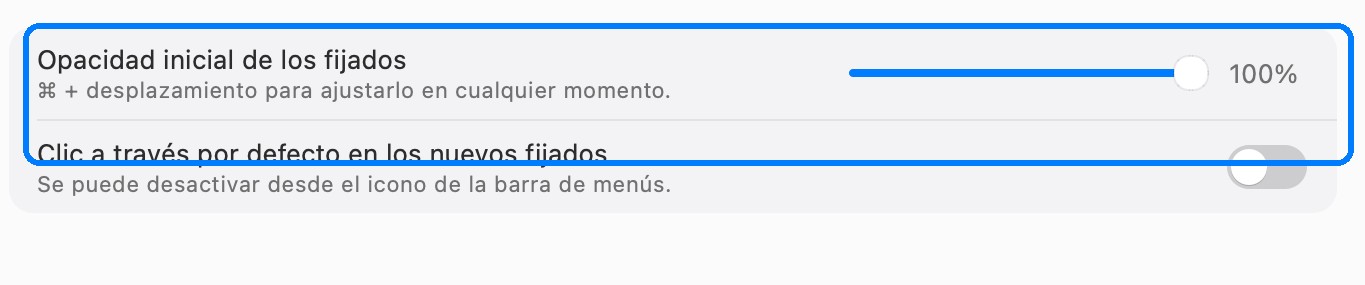
Dos ajustes de la página Fijar, en Ajustes, cambian cómo se comporta una nueva tarjeta fijada:
- Opacidad inicial de las tarjetas fijadas. Las tarjetas fijadas empiezan totalmente opacas. Si las usas como referencia de fondo, un 60–80 % mantiene el texto legible y deja ver lo que hay debajo.
- Clic a través para las nuevas tarjetas fijadas. Desactivado de forma predeterminada. Actívalo cuando una tarjeta fijada sea solo una referencia y deba dejar de interceptar clics, para que puedas trabajar a través de ella. También puedes cambiarlo más tarde desde el icono de la barra de menús.
Cada tarjeta fijada tiene además sus propios ajustes en el menú del clic derecho. Son independientes, así que una tarjeta bloqueada al 50 % de opacidad no cambia la siguiente que crees.
Cuándo una tarjeta fijada no es la herramienta adecuada
Una tarjeta fijada es un vistazo, no un documento. Recurre a otra cosa cuando:
- Necesitas conservarlo. Las tarjetas fijadas desaparecen al cerrar la aplicación o la tarjeta. Para cualquier cosa a la que vayas a volver mañana, guárdala o mantenla en el historial de capturas, que se conserva y es consultable.
- Necesitas el texto original. Una tarjeta de texto fijada es una imagen; no puedes seleccionar texto en ella. Copia el texto y usa OCR en una captura si necesitas recuperar las palabras.
- Es largo. Una tarjeta fijada está pensada para una pantalla; una página entera pertenece al historial o a un archivo guardado.
- No debe ser visible para otros. Una tarjeta fijada está en tu pantalla y se captura con todo lo demás, así que cierra las que no quieras que aparezcan en una grabación o en una compartición de pantalla.
Preguntas frecuentes
¿Puedo fijar texto copiado sin abrir una aplicación?
Sí. Copia el texto y pulsa el atajo de fijar portapapeles (Command-2 en Mac, Ctrl+2 en Windows) o elige fijar portapapeles en el menú de InSnap. No interviene ningún editor de texto.
¿Una tarjeta fijada se mantiene después de salir de InSnap?
No. Las tarjetas fijadas son temporales. Todo lo que merezca conservarse debería guardarse como archivo, mantenerse en el historial de capturas o compartirse en Cloud.
¿Puedo mover la tarjeta fijada fuera del borde de la pantalla?
Sí, incluso más allá del borde superior. Arrástrala donde quieras; puedes sacarla parcialmente de la pantalla si te está tapando lo que necesitas ver.
¿La tarjeta fijada aparece en una grabación de pantalla o en una reunión?
Sí. Una tarjeta fijada es una ventana normal de tu pantalla y no se excluye de la compartición de pantalla, así que cierra las que no quieras mostrar antes de grabar o compartir.
Más del blog

PNG, JPEG y portapapeles: ajustes de salida de capturas
Guarda en PNG o JPEG, escala las capturas Retina a 1x, añade un borde y elige si Copiar deja una imagen o un archivo en el portapapeles. Qué cambia cada ajuste.
25 de octubre de 2026
Cómo fijar una captura de pantalla sobre las demás ventanas
Mantén una captura flotando sobre tus otras ventanas como referencia mientras trabajas. Cómo funciona el fijado en Mac y Windows y cómo hacerlo con InSnap.
23 de octubre de 2026
Ajustes de fijado: opacidad y clic a través
Opacidad inicial, clic a través para fijados nuevos y los controles de cada fijado: cómo mantener las capturas fijadas legibles sin que bloqueen tus clics.
25 de octubre de 2026
Alternativa a Snagit para Mac y Windows: InSnap frente a Snagit
¿Buscas una alternativa a Snagit para Mac o Windows? Cómo se compara InSnap en captura, anotación, captura con desplazamiento, OCR, grabación y licencias.
27 de octubre de 2026