 InSnap
コピーした内容を画面にピン留めする方法

クリップボードにある画像・テキスト・HTML・ファイルを、ほかのウィンドウの上に浮かぶカードとしてピン留めできます。テキストファイルを使うべき場面との違いも紹介します。
InSnap は、クリップボードにあるものを何でも、浮かぶカードとして画面にピン留めできます。画像、プレーンテキスト、Web ページからコピーしたリッチ HTML、ファイルなどです。カードはほかのウィンドウの上に表示されたままなので、別のアプリで作業しながら読むことができ、ファイルも残りません。
この記事では、何がピンになるのか、カードがどう動くのか、そしてピン留めが適さないのはどんな場合かを説明します。
ピン留めできるもの
クリップボードをピン留めする操作は、次の順番でクリップボードを調べ、最初に見つかったものを表示します。
| クリップボードの内容 | ピンの表示 |
|---|---|
| 画像 | 画像そのもの。フル解像度で表示します |
| ファイル | 画像ファイルは画像として表示します。テキストファイル(.txt、.md、.json、コードなど)は中身を描画します。それ以外のファイルや複数のファイルは、名前とサイズを載せた小さなカードになります |
| Web ページからコピーしたリッチ HTML | 書式を保ったテキスト。太字、斜体、色、リスト、リンクがそのまま残ります |
| プレーンテキスト | テキストカード。コードらしいテキストは濃色の等幅カードに、それ以外は明るいカードになります |
見える文字がないプレーンテキストではピンは作られず、短いメッセージが出るだけです。カードは画面のピクセル密度に合わせて描画されるため、Retina ディスプレイでもテキストはくっきりします。幅の広すぎるテキストは読みやすい幅で折り返します。

カードの動き
ピンは実際の浮動ウィンドウで、プレビューの吹き出しではありません。ほかのアプリを使っている間も、通常のウィンドウより上に表示され続けます。ピンの上でスクロールするとサイズを変えられ、Command(Windows では Control)を押しながらスクロールすると不透明度を変えられます。ダブルクリックまたは Escape で閉じられ、右クリックメニューからロック、拡大率と不透明度のプリセット、影、角丸、枠線、クリックを通過させる設定、コピー、保存、画像エディタで開く操作ができます。
メモアプリに貼り付けるのとの違いはここです。カードは、参照しているものと同じタイミングで見えます。対応中のサポート返信、短いリスト、次の 5 分だけ必要になる API キーの 1 行などに使えます。
画面ではなくクリップボードをピン留めする
参照用に何かを画面へ出す方法は 2 つあります。
- クリップボードをピン留めする(2 つめの既定ショートカット。Mac では Command-2、Windows では Ctrl+2)。対象がすでにコピーされている場合や、表示する必要のないアプリから来ている場合に使います。ピンになるのは中身だけであり、コピー元のアプリはそのままの場所に残ります。
- スクリーンショットを撮ってピン留めする。 内容がレイアウト、幅、色に依存する場合(グラフ、ダイアログ、書式付きの表、デザインのリファレンスなど)に使います。
前者は構造を保ち、後者はピクセルを保ちます。Web ページからコピーした表を HTML としてピン留めすると、選べるようなきれいなテキストが本来のサイズで残ります。同じ表のスクリーンショットは、色も含めて画面にあったとおりを映します。
関係する設定
設定のピン留めページにある 2 つの設定で、新しいピンの動きが変わります。
- ピンの初期不透明度。 ピンは完全な不透明で始まります。ピンを背景の参照として使うなら、60〜80% にすると、下の内容が見えつつ文字も読める状態を保てます。
- 新しいピンのクリック通過。 既定ではオフです。ピンが純粋な参照で、クリックを受けないようにしたいときにオンにすると、ピンの向こう側で作業できます。あとからメニューバーのアイコンでも切り替えられます。
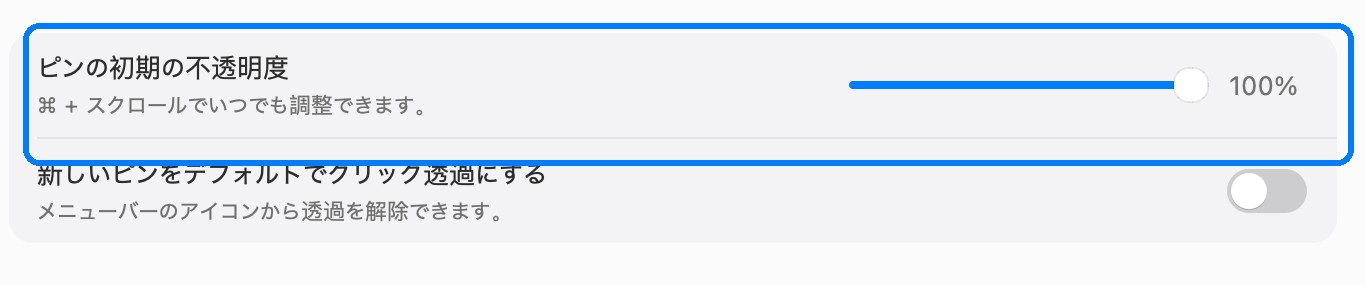
ピンごとに、右クリックメニューにも独自の設定があります。設定はそれぞれ独立しているので、不透明度 50% でロックしたピンがあっても、次に作るピンには影響しません。
ピン留めが向かない場面
ピン留めしたカードはちらっと見るためのもので、ドキュメントではありません。次のような場合は別の方法を使ってください。
- 残しておきたいとき。 ピンはアプリを終了するか、カードを閉じると消えます。明日また見返すようなものは、保存するか、残って検索もできるスクリーンショット履歴に入れておきましょう。
- 元のテキストが必要なとき。 ピン留めしたテキストカードは画像なので、そこから選択はできません。文字が必要なら、テキストをコピーして使うか、スクリーンショットに OCR をかけてください。
- 長いとき。 ピンは画面 1 枚分を想定しています。ページ全体は履歴か保存したファイルに置くのが適切です。
- ほかに見せてはいけないとき。 ピンは画面の上にあり、ほかのものと一緒にキャプチャされます。画面収録や画面共有に映したくないピンは閉じておきましょう。
よくある質問
アプリを開かずにコピーしたテキストをピン留めできますか?
はい。テキストをコピーしてから、クリップボードをピン留めするショートカット(Mac では Command-2、Windows では Ctrl+2)を押すか、InSnap のメニューから「クリップボードをピン留め」を選びます。テキストエディタは使いません。
InSnap を終了してもピンは残りますか?
いいえ。ピンは一時的なものです。残す価値のあるものは、ファイルとして保存するか、スクリーンショット履歴に入れるか、Cloud に共有してください。
ピンを画面の端の外へ動かせますか?
はい。上端を越えることもできます。好きな場所へドラッグしてください。見たいものを隠しているなら、画面の外へ一部だけ出したままにすることもできます。
ピンは画面収録や会議に映りますか?
はい。ピンは画面上の通常のウィンドウで、画面共有から除外されません。収録や共有の前に、映したくないピンは閉じておいてください。
ブログのほかの記事

PNG・JPEG・クリップボード形式:スクリーンショット出力設定
PNG と JPEG の使い分け、Retina キャプチャの 1x 縮小、枠線の追加、コピー時に画像とファイルのどちらをクリップボードへ入れるかを解説します。
2026年10月25日
スクリーンショットを他のウィンドウの上にピン留めする方法
スクリーンショットを他のウィンドウの上に浮かせて参考資料として表示する方法。Mac と Windows でのピン留めの仕組みと、InSnap での手順を紹介します。
2026年10月23日
ピン設定:不透明度とクリック透過の既定値
新しいピンの初期の不透明度とクリック透過、ピンごとの上書き。ピン留めしたスクリーンショットを読みやすく保ちながら、クリックの邪魔にしない方法を説明します。
2026年10月25日
Snagit の代替:Mac と Windows で InSnap と比較する
Mac と Windows で使える Snagit の代替を探している方へ。キャプチャ、注釈、スクロールキャプチャ、OCR、録画、ライセンスの違いを InSnap と比較します。
2026年10月27日