 InSnap
把复制的内容变成屏幕上的悬浮贴图

剪贴板里的文字、文件、表格或图片,都能变成一张浮在窗口上方的便条,不影响你继续在别的应用里干活。本文讲哪些内容可以贴、卡片怎么操作,以及什么情况下该换成别的办法。
InSnap 能把剪贴板里的内容贴到屏幕上,变成一张悬浮卡片:图片、纯文本、从网页复制的富文本 HTML,或者一个文件。卡片始终浮在其它窗口上方,你可以在别的应用里干活时随时看它,而且不会留下任何文件。
本文讲哪些内容能被贴成图、卡片怎么操作,以及什么时候不该用贴图。
能贴哪些内容
贴图剪贴板会按下面的顺序检查剪贴板,用找到的第一种内容生成贴图:
| 剪贴板内容 | 贴图长什么样 |
|---|---|
| 图片 | 图片本身,原始分辨率 |
| 文件 | 图片文件直接显示为图片。文本文件(.txt、.md、.json、代码等)渲染成文件内容。其它文件,或者一次复制了多个文件,会显示成一张带文件名和大小的小卡片 |
| 富文本 HTML,比如从网页复制的文字 | 保留格式的文字:粗体、斜体、颜色、列表和链接都在 |
| 纯文本 | 一张文字卡片。看起来像代码的文字用深色等宽卡片;其它用浅色卡片 |
看不见内容的纯文本不会生成贴图,你会收到一句短提示。卡片按屏幕的像素密度渲染,所以在 Retina 屏上文字依然清晰,过宽的文字会折到可读的宽度。

卡片怎么操作
贴图是一个真正的悬浮窗口,不是预览气泡。它浮在普通窗口上方,你在别的应用里操作时也一样。在贴图上滚动可以缩放,按住 Command(Windows 上是 Control)滚动可以调透明度。双击或按 Escape 关闭;右键菜单里还能锁定、选择缩放和不透明度预设、开关阴影、圆角、边框和点击穿透,也能复制、保存、在图片编辑页里打开。
这正是它和粘贴到笔记应用的区别:卡片和它对照的内容同时可见。比如你正在照着回复的客服消息、一张短清单,或者接下来五分钟要用的那行 API 密钥。
贴剪贴板,而不是贴屏幕
把内容放到屏幕上当参考,有两种方式:
- 贴剪贴板(第二个默认热键:Mac 上是 Command-2,Windows 上是 Ctrl+2)。内容已经复制好了,或者来源应用你并不需要展示时用它。贴出来的只有内容本身,来源应用还留在原处。
- 截图再贴图。 内容依赖排版、宽度或颜色时用它:图表、对话框、排好版的表格、设计参考。
前者保留了结构,后者保留了像素。从网页复制的表格贴成 HTML,是一段干净、看起来可以选中的文字,保持自然大小;同一张表格截图,则精确呈现屏幕上的样子,颜色一点不差。
值得改的设置
「设置」里「贴图」页有两个设置会影响新贴图的行为:
- 新贴图的不透明度。 贴图默认完全不透明。如果你把贴图当背景参考用,60–80% 既让文字看得清,又能透出下面的内容。
- 新贴图点击穿透。 默认关闭。贴图纯粹当参考、不该挡住点击时打开它,你就能透过贴图操作。之后也可以随时从菜单栏图标切换。
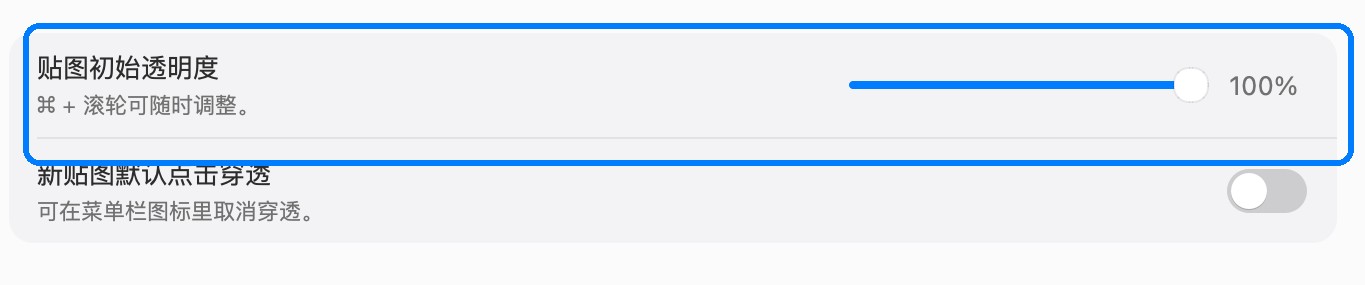
每张贴图在右键菜单里还有自己的设置,彼此独立,所以一张锁定了、透明度 50% 的贴图不会影响你下一张新建的贴图。
什么时候不该用贴图
贴图是用来扫一眼的,不是文档。以下情况请换个办法:
- 你需要长期保留。 应用退出或卡片关闭时贴图就没了。明天还要回头看的内容,存成文件,或者放进截图历史,它会一直保留,还能搜索。
- 你需要原来的文字。 贴出来的文字卡片是一张图,没法在上面选中文字。如果需要把字拿回来,先复制文字,或者对截图用 OCR。
- 内容很长。 贴图适合一屏以内的内容;整页内容请放进历史或保存成文件。
- 不能被别人看到。 贴图就在你的屏幕上,会和其它内容一起被录进去或共享出去,录屏或共享屏幕前把不想露出的贴图关掉。
常见问题
不打开应用,能直接贴复制的文字吗?
能。复制文字后,按贴图剪贴板热键(Mac 上是 Command-2,Windows 上是 Ctrl+2),或者在 InSnap 菜单里选「贴图剪贴板」。全程不需要打开任何文本编辑器。
退出 InSnap 后贴图还在吗?
不在。贴图是临时的。值得保留的内容应该存成文件、放进截图历史,或者分享到 Cloud。
贴图能拖到屏幕外面吗?
可以,连上边缘也能出去。拖到你想放的地方就行;如果它挡住了你要看的内容,可以拉出去一部分。
贴图会出现在录屏或会议画面里吗?
会。贴图是你显示器上的普通窗口,不会被排除在屏幕共享之外,所以录屏或共享前先把不想露出的贴图关掉。
博客里的更多文章

PNG、JPEG 与剪贴板格式:截图输出设置
存成 PNG 还是 JPEG,Retina 截图要不要缩放到 1x、加不加边框,点复制时剪贴板里放图片还是文件——逐项说明这些设置各自改变什么。
2026年10月25日
如何把截图贴在最上层,盖住其他窗口
把截图当成浮窗留在其他窗口之上,边工作边对照。本文讲 Mac 和 Windows 上贴图怎么用,以及 InSnap 里怎么做。
2026年10月23日
贴图设置:透明度与点击穿透默认值
初始透明度、新贴图的点击穿透,以及每张贴图自己的覆盖设置:如何让贴住的截图始终可读,又不会挡住你的点击。
2026年10月25日
Snagit 替代品:Mac 与 Windows 上 InSnap 的对比
在找 Snagit 替代品?本文从截图、标注、长截图、OCR、录屏和授权方式几方面,对比 InSnap 与 Snagit 的异同。
2026年10月27日